
みなさんこんにちは。takahappyです。フラシムライフ、楽しんでいますか?
6月から再開したSHAのブログですが、入門編を10回、やらせていただきました。
ここからはSHAの部門である「管理」「運航」「管制」「整備」「建築」でお話を進めていきたいと思っています。よろしくお願いします。
ライトパネルを作る
入門編で「フラシムギア」のご紹介をしました。ヨークやスロットル、MCPやCDUなどが市販されていますね。でも、オーバーヘッドが高価で入手困難であることもお伝えしました。
SHAのサブスローガンがあります。
「なければ作ろう」
精神です!電子工作の分野になってきますが、はんだ付けをマスターすれば比較的容易に製作できます。ハンドクラフトですので、自由にカスタマイズして製作できます。簡易版でスイッチ機能だけ求めてもよし。レプリカの如く製作してもよし。まずは第一歩として頻繁に操作するライト関連のスイッチを製作してみたいと思います。
概 要
◆エアバスもボーイングもライト系のスイッチは
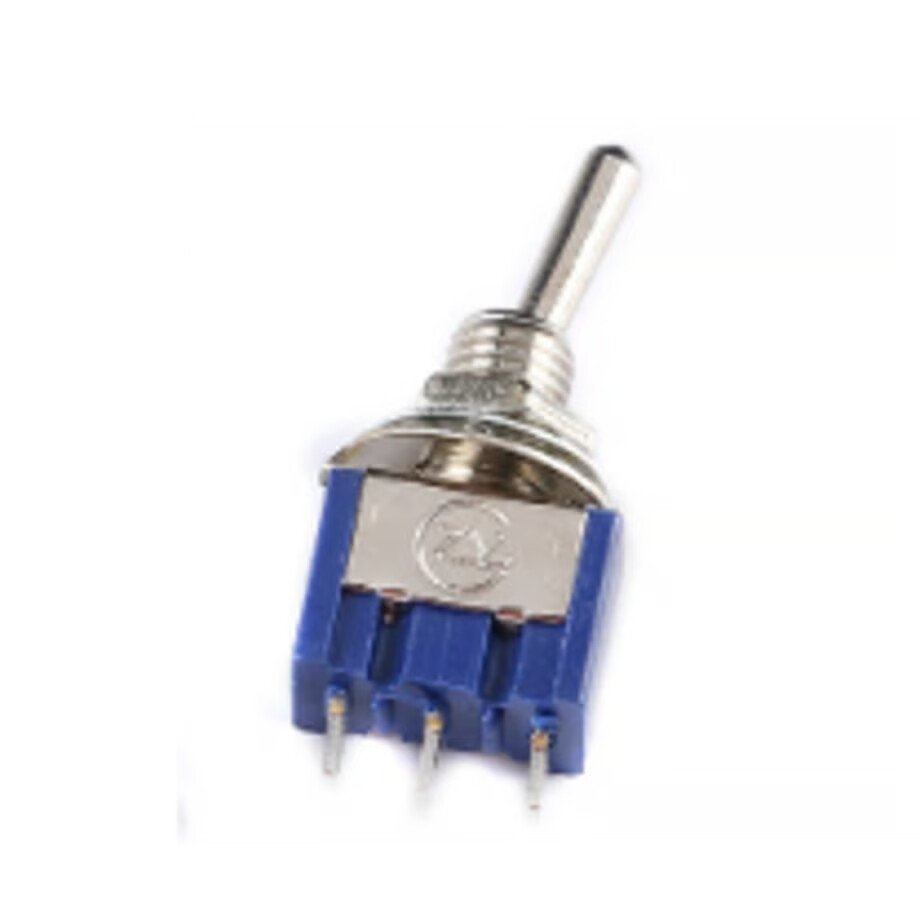
バーをスライドさせてON/OFFを行うトグルスイッチを採用しています。
◆これを木材とアクリル板で製作した筐体に据え付けます。
◆トグルスイッチに配線を行い、マイコンモジュール「Arduino」に接続させます。
◆「MobiFlight」アプリを使ってフラシムに信号を送る設定をします。
木材とプラ板で筐体を作る
ボーイング737のライト系スイッチは、 こんな感じですね。今回は中央のエンジンスタート系は省略して、左右の11個のトグルスイッチを作ってみましょう。
エアバスA320のライト系スイッチは、
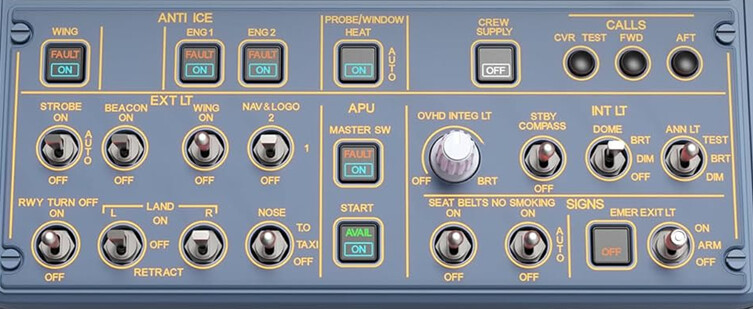
本当はこのブロック全部作ってしまいたいのですが、今回はトグルスイッチだけ制作したいので、左下の8つのトグルスイッチを製作したいと思います。後日のブログでボタンやロータリーもやりますので、この筐体を全部作るのも拡張を見据えてOKです。
筐体のベースとして木材を準備します。
筐体の寸法ですが、こちらも据え付けスペースに応じてお好みでよろしいかと思います。リアルに寄せた寸法でもよいですし、コンパクトにまとめても大丈夫です。
今回は、B737(幅40cm 高7cm 厚1cm)/ A320(幅15cm 高10cm 厚1cm)とします。
木材に同じ表面積のアクリル板を準備します。これはスイッチの名称を書くための化粧板です。後ほど木材にねじ止めします。
木材とアクリル板に穴あけをします。直径7mmの穴をあけます。
今回使用する資材
- 木材
- アクリル板
- 木ねじ
- トグルスイッチ
- 導線
- Arduino Mega
今回使用する工具類
- 穴あけドリル
- はんだごて、はんだ
- ドライバー
トグルスイッチの種類
上とか下とかに飛び出ているレバーを動かすことによって操作する「切り替えスイッチ」と言われているものです。トグルスイッチとも呼ばれています。
●ポジション
赤丸をつけたスイッチは、上・中・下の3ポジションでレバーを固定することができます。赤丸の左側のスイッチは、2ポジション、上と下で固定されます。
同じトグルスイッチでもいろいろな種類があります。
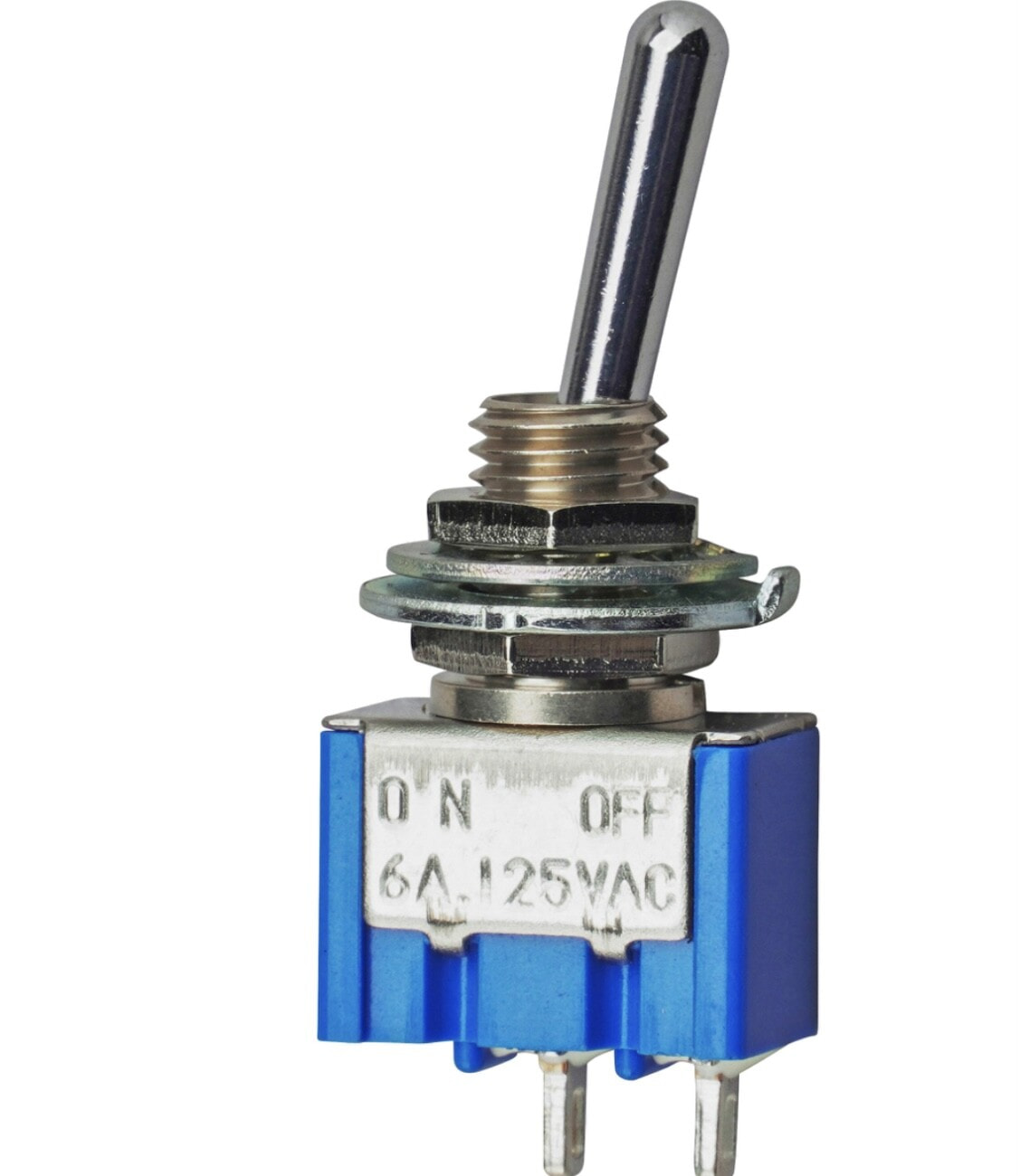
2ポジションのスイッチは、下に動かすとONになり、上に動かすとOFFになるスイッチです。
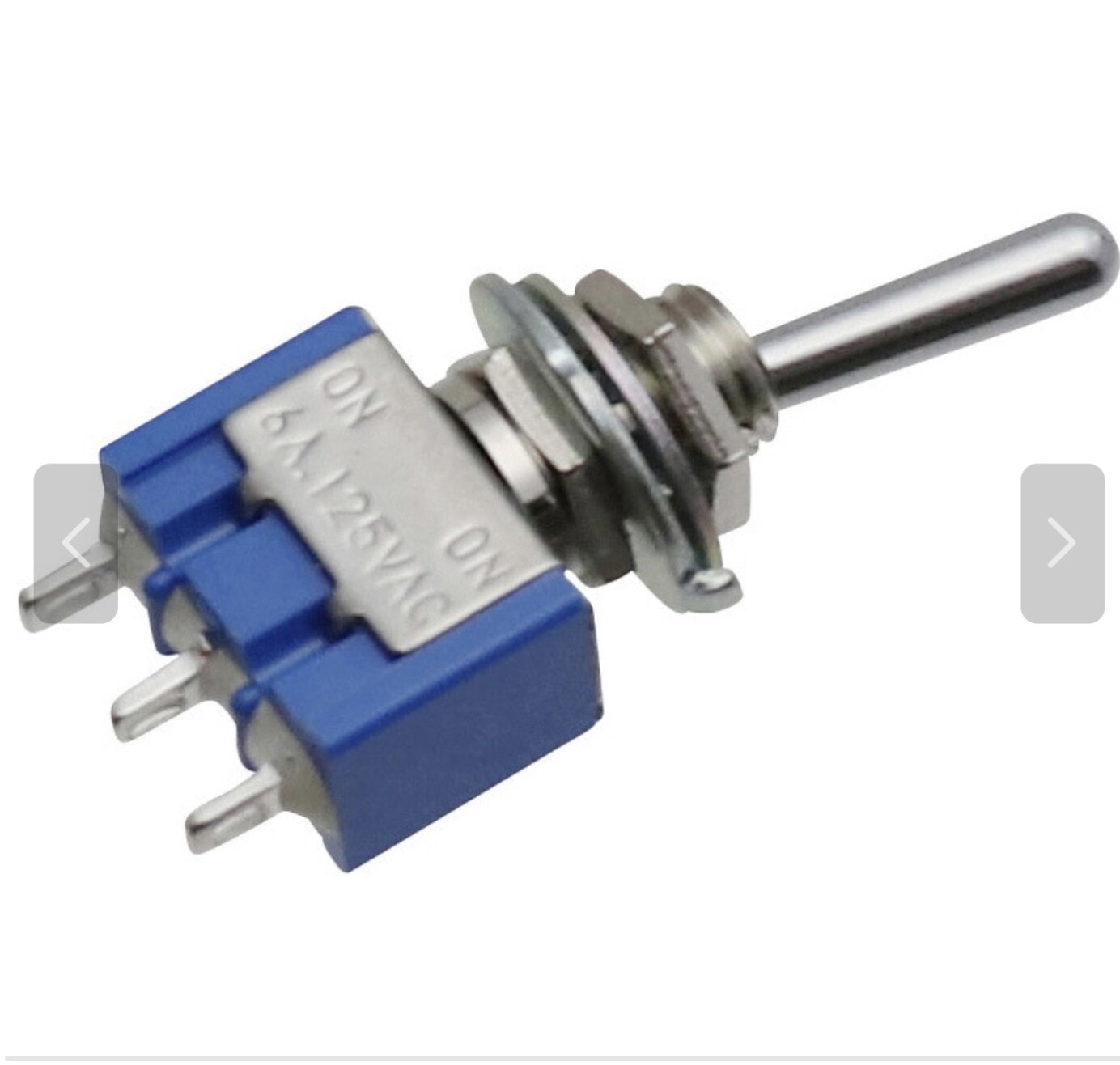
●3ポジションスイッチは、上・下・中立の3つのポジションがあるスイッチです。
では737に使われているスイッチは11個、
- LANDING L (2)
- LANDING R (2)
- RWY TURNOFF L (2)
- RWY TURNOFF R (2)
- TAXI (2)
- APU (3/1MOM)
- LOGO (2)
- POSITION (3)
- ANTI COLLISION (2)
- WING (2)
- WHEEL WELL (2) よって2ポジション7個、3ポジション1個、3ポジ片ハネ1個
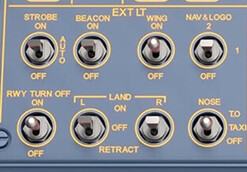
320に使われているスイッチは8個(apuはプッシュボタンなのでここでは作りません)、
- STROBE (3)
- BEACON (2)
- WING (2)
- NAV & LOGO (3)
- RWY TURNOFF (2)
- LAND L (3)
- LAND R (3)
- NOSE (3) よって2ポジション3個、3ポジション5個
●モメンタリ
737のAPUスイッチは3ポジションですけど、自分の手でスイッチをSTARTにして指で保持しているだけは作動し、手を離すとスイッチについているバネで自動で元の中立位置に戻るようになっています。この「力をかけないと元に戻る」ことを電子工作の界隈では「モメンタリ」と言います。このトグルスイッチは3ポジションのON-OFF-ONで、片方のONがモメンタリ、となっています。3ポジションの片ハネとも言いますね。
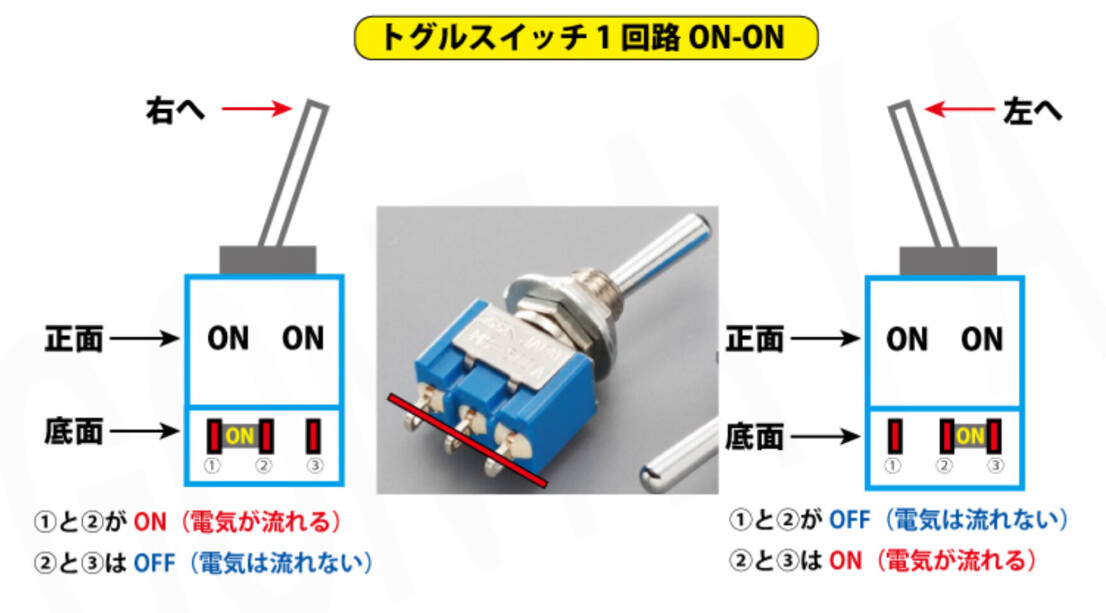
改めてスイッチの仕組みですが、レバーを倒した反対側の極が(+)になったときに導通します。2ポジで2極しかない時は(+)をレバーを倒した時と反対の位置にします。
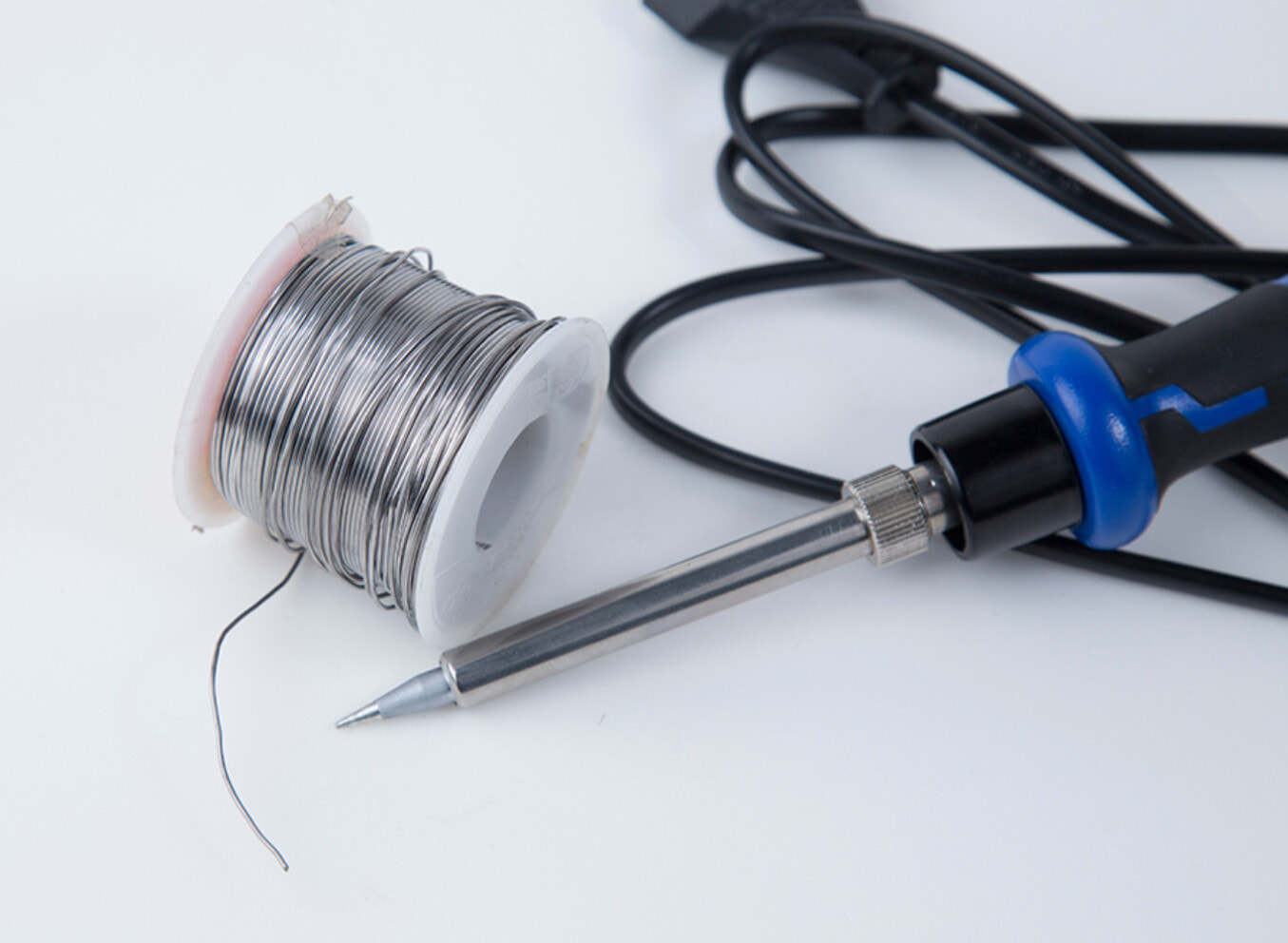
さて、今回のテーマで一番難しいのがはんだ付けです。
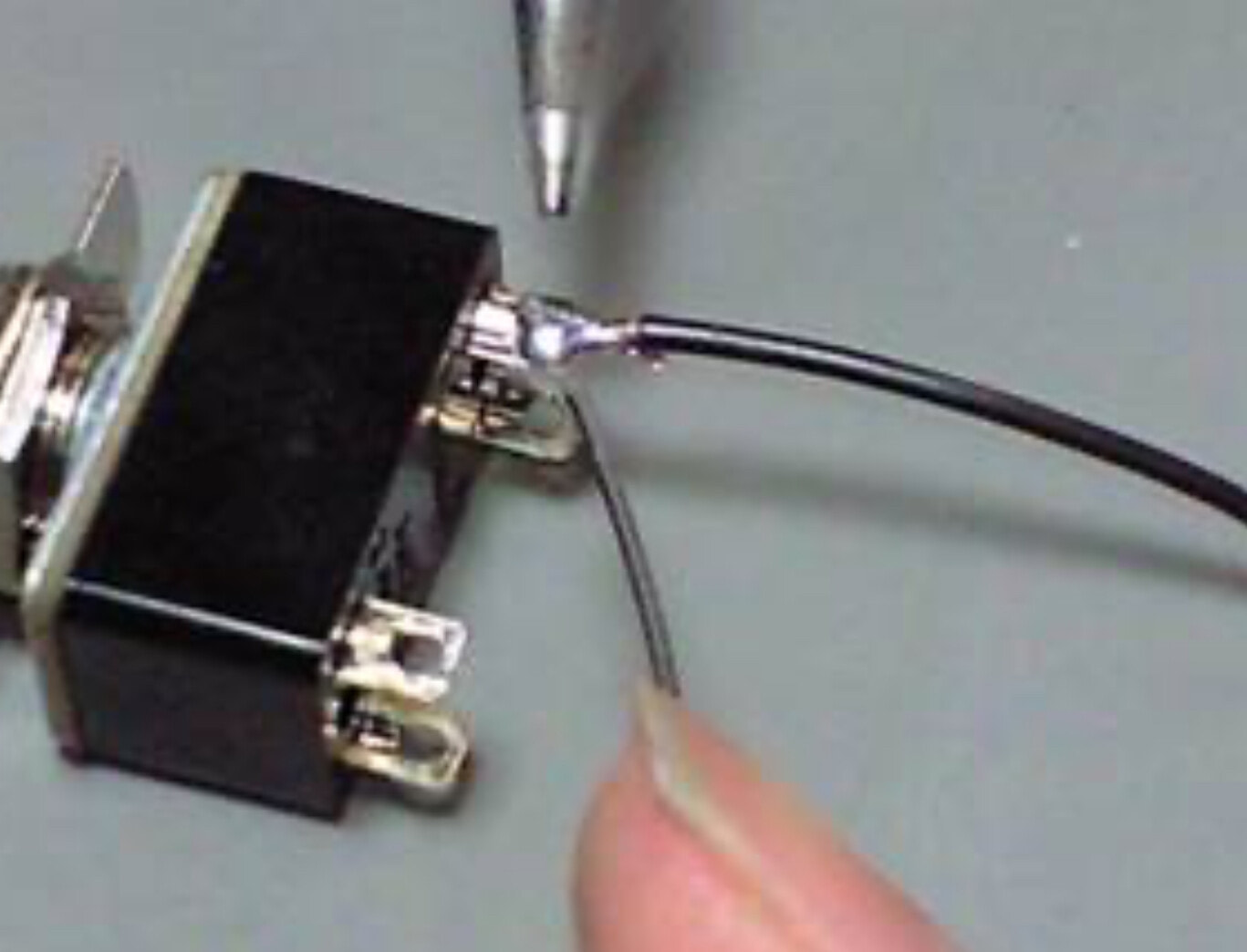
ポイントは、ハンダだけを溶かしてくっつけるイメージではなく、あらかじめ電線と端子を温め、そこにハンダを落とすようなイメージです。熱していない電線や端子にハンダを落としても、ハンダが弾かれてしまいくっつきません。
と言っても、あまりに長時間電線や端子を熱すると、これらはダメージを食らいます。私は、
「イーチ、二、の、サン」
のタイミングでやってました。「イーチ」で電線と端子を熱します。「二」ではんだごてにはんだを当て溶かします。「の」で半田を放し、「サン」ではんだごてを外します。
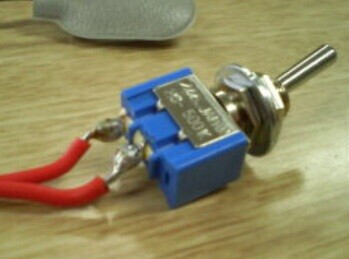
2ポジションのはんだ付け後です。中央の極が(-)です画像でいうとしたにレバーを倒すとONになります。
筐体への取り付け
トグルスイッチを筐体に取り付けます。その際、アクリル板に貼るスイッチの文字類を作ることもできます。インクジェットプリンタやテプラなどで作るといいでしょう。アクリル板に貼ります。
Arduino Mega
これらのスイッチのON/OFF情報をフラシムの信号として変換するマイコンモジュールが「Arduino Mega」です。廉価版も販売されていまして、
3000円以内で購入できます。私もこちらを使っていますのでちゃんと機能します。このモジュールとPC はUSBでつなぎます。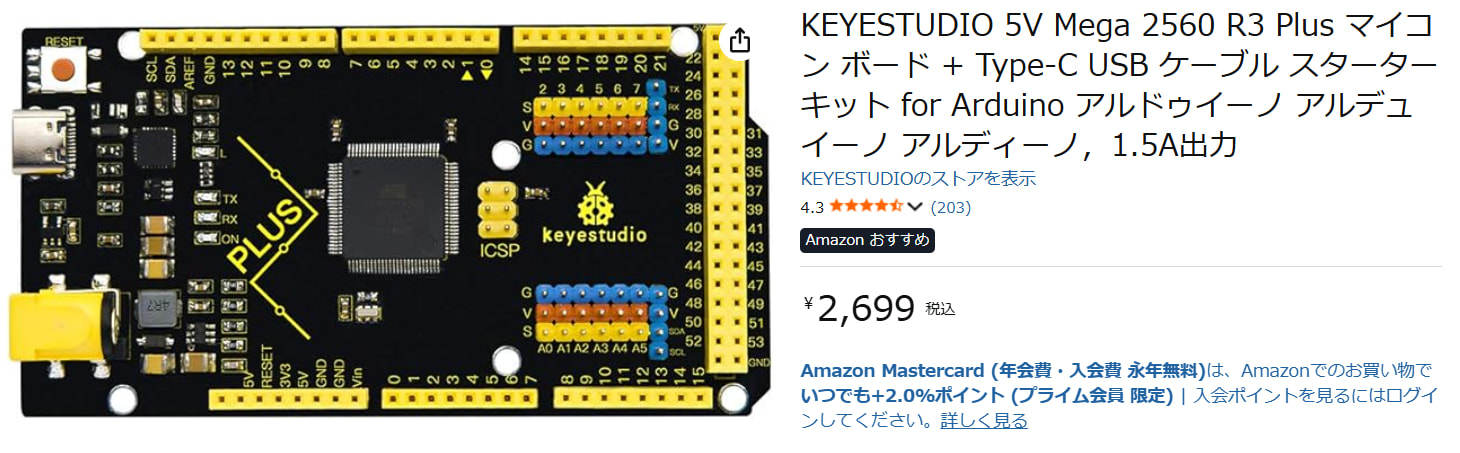
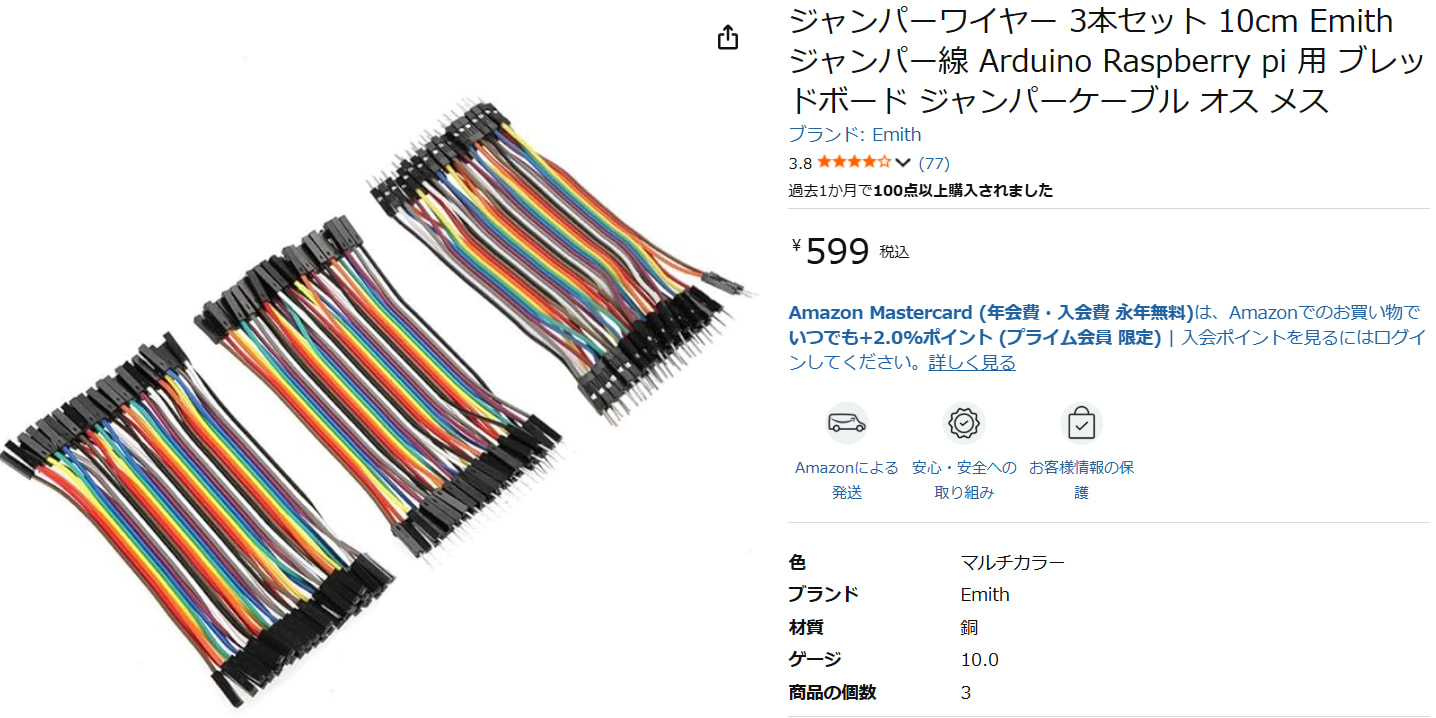
導線についてですが、このようなジャンパーワイヤーが販売されています。お好みの長さで、片方がオスのワイヤーを準備します。メス側は切断して導線を剥いてスイッチへのはんだ付け側にします。マイナス側は電子工作上ではグランド「GND」といいますが、GNDはひとまとめにしてArduino側に接続できます。なので
このような「ブレッドボード」という穴の下で繋がっているボードにGNDの端子を繋いで、最終的に1本をArduino側のGNDにつなげば配線が楽になります。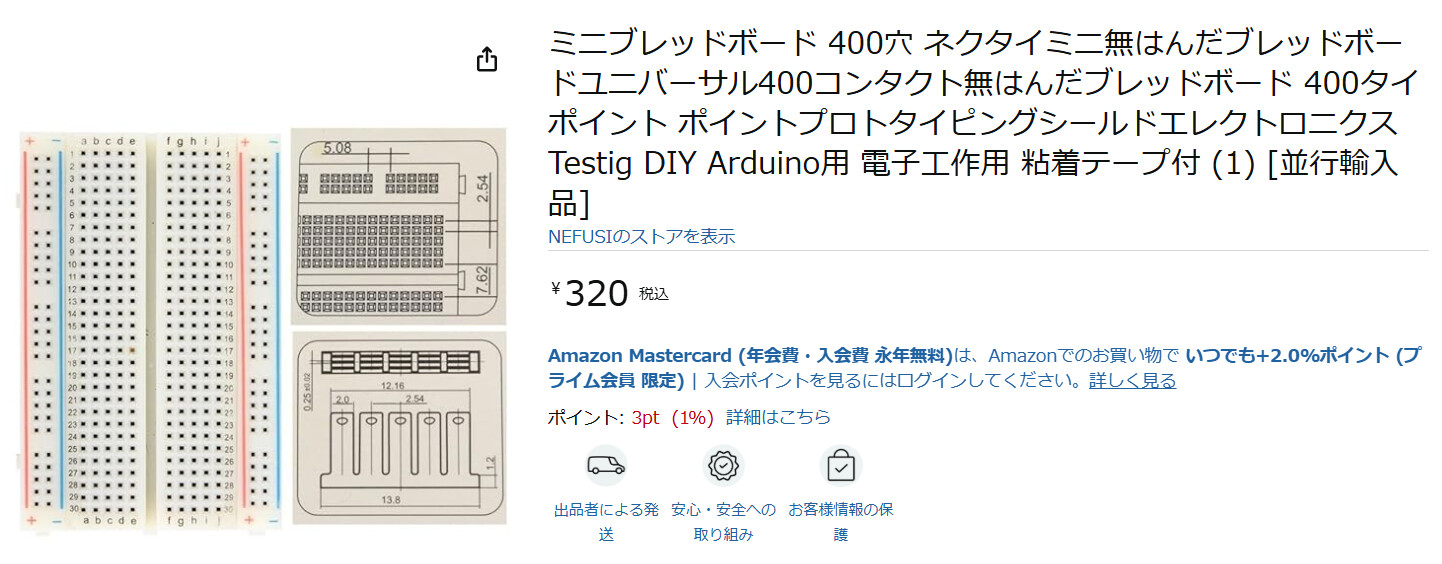
◆Arduinoに接続します
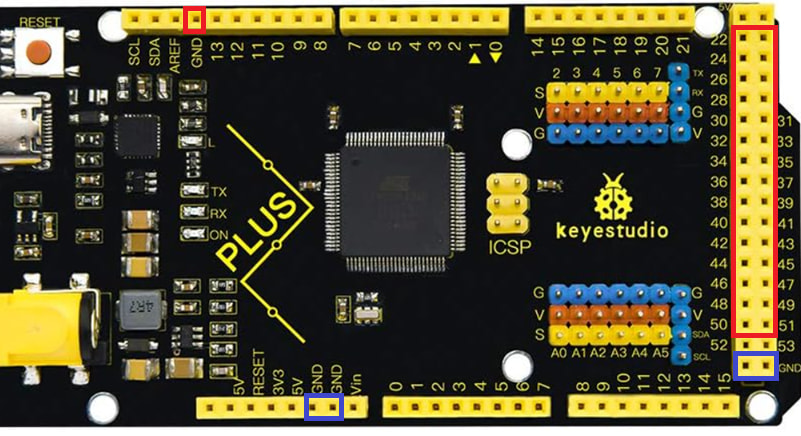
なぜ「Arduino Mega」なのか、については後述しますね。
まず、「GND」、マイナスの端子を集めたものですが、これは上図の青色の所でしたらどこでも大丈夫ですので、ジャンパーピンを挿してください。
そして、各スイッチの(+)の端子は上図の赤色の所に挿していきます。
※この赤色の枠はデジタル端子の22-53までを割り当てていますが必ずしもここである必要はありません。初心者向けにあえて指定しています。
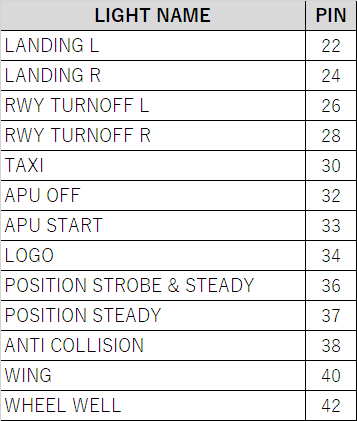
どのスイッチのどの端子を張り付けたかは覚えておきましょう。例えば、
【B737】
【A320】
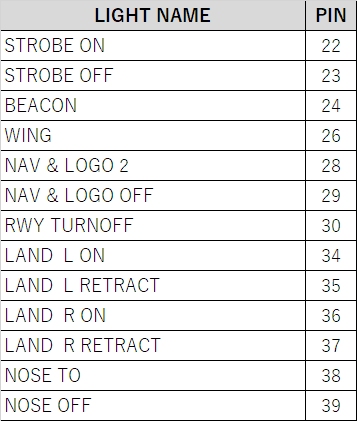
分かりやすいように3ポジションの時は続けてピンにさすようにアサインしました。よかったらこのように指してみて下さい。出来たらUSBでPCと接続です。電源はUSBを通じてPCから供給されます。
MobiFlight
Arduino Megaを制御してフラシムが理解できる信号に変換するためのアプリです。無料です。Arduino Megaの運用がMobiflightでは推奨なのでMegaを採用しています。URLはこちらです。ダウンロード、インストールをします。そして起動します。この時Megaは繋いだ状態です。
WASMのインストール
WASMを最新版にします。
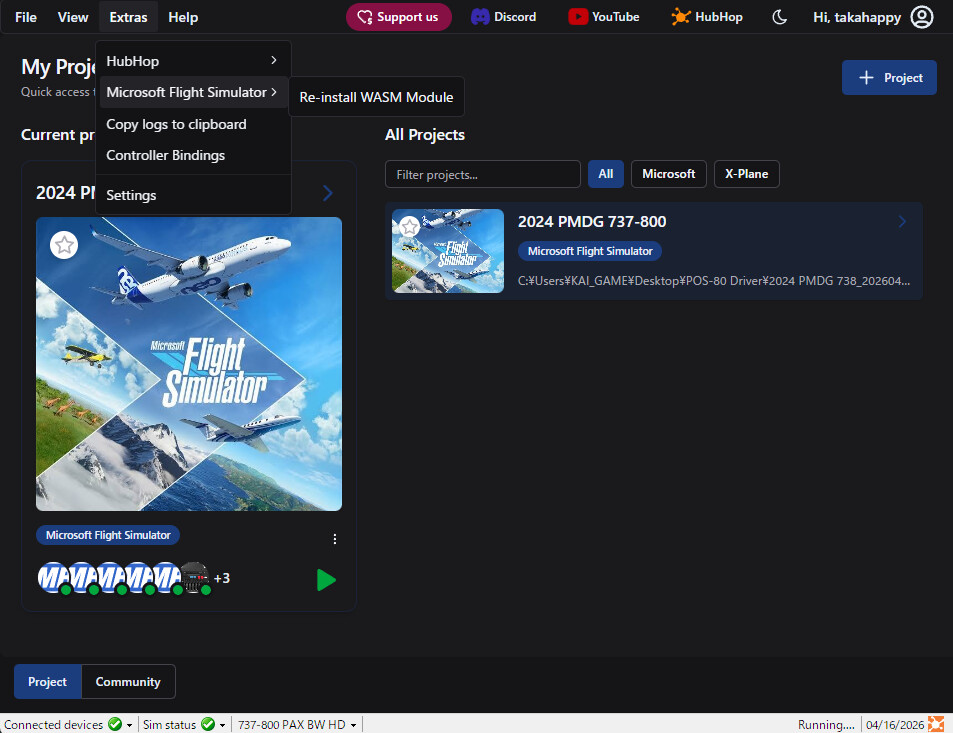
Extra > Microsoft Simulator > Re-install WASM Module
でWASMを最新版にします。
Megaの初期化
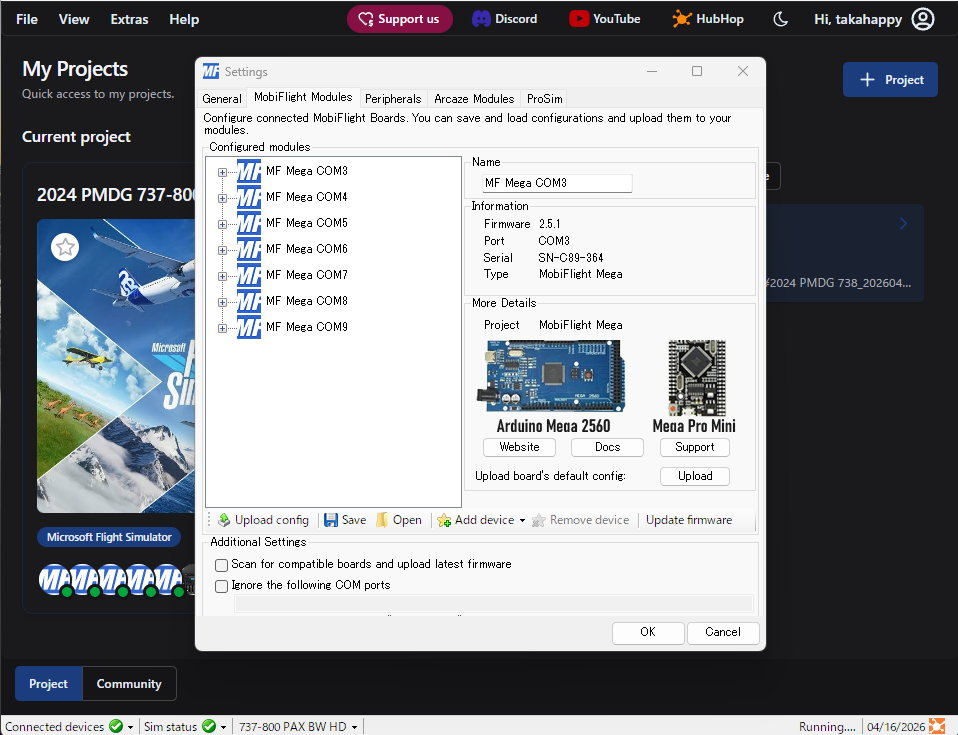
Auruino Mega 2560 マイコンモジュールをフォーマットします。Extra > Settingです。
各キーの設定
ではいよいよ各スイッチに命を吹き込みます。
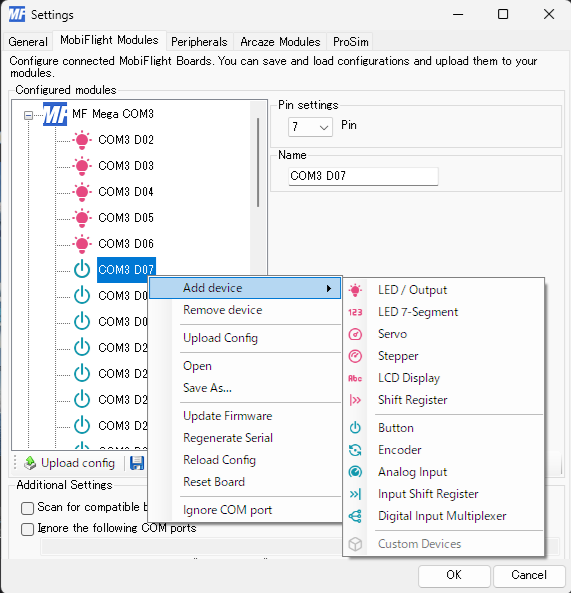
まずMegaの各ピンにどのような役目を持たせるかを指定します。今回はトグルスイッチです。ONの信号を送ればいいので「Button」を指定します。
次に具体的な役割を与えます。「Add Input Config」で新規作成。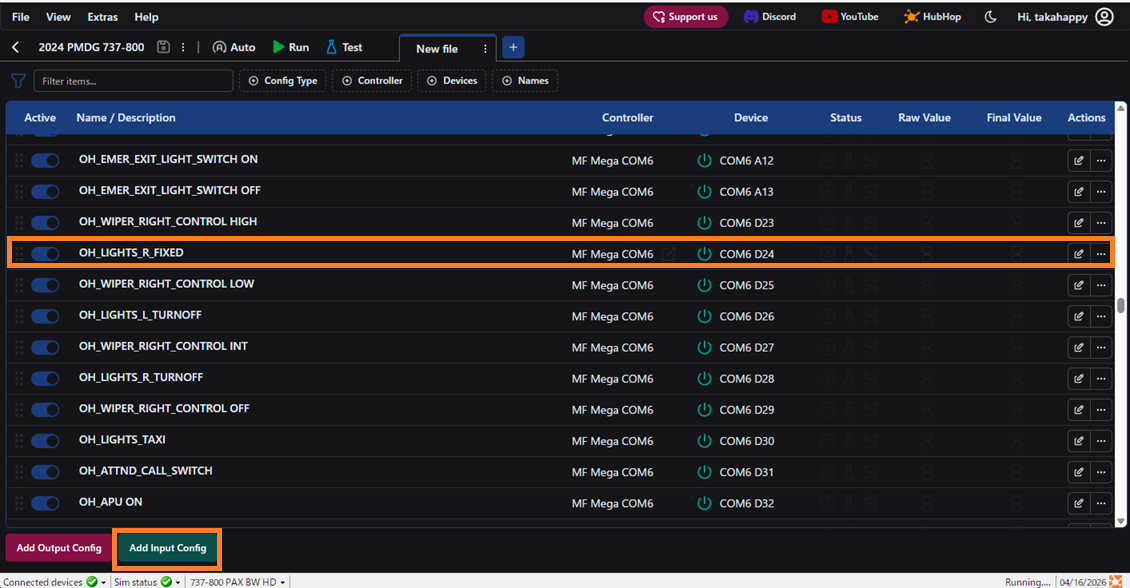
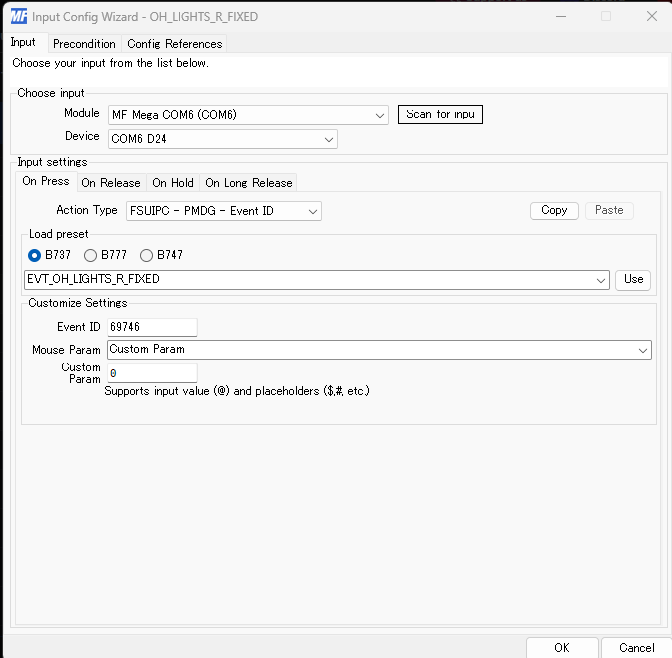
ここで設定します。今回はPMDGのイベントIDで設定していますが、LANDINGライトがFIXEDの位置になる設定をしています。現在のカスタムパラメータが0になっています。これはトグルスイッチをON(画面ではボタン扱いなのでPRESSになっています)にしたら0のポジション、つまりFIXEDの位置に行くような設定です。タブのOn Releaseでは同じイベントIDで2のパラメータを与えています。つまりOFFです。
イベントIDはCommunity\pmdg-aircraft-738\Documentation\SDK\PMDG_NG3_SDK.hで入手できます。
MSFS起動・動作試験
設定出来たら実際に動作するかMSFSを立ち上げて試験します。
3Dプリンターでの筐体製作etc
基礎編のトグルスイッチ製作が出来たならば、あとのスイッチ類は応用です。例えばボーイングの要素ですと、
- プッシュスイッチ(例:ALT HORN CUTOUTボタン)
- セレクトスイッチ(例:ワイパーノブ)
- ロータリーエンコーダ(例:LAND ALTノブ)
- 7セグLED(例:LAND ALT)
- LED(例:各種警告灯)
これくらいです。また後日設定方法をご案内します。そして、こんな感じで筐体を組むとしたら、安くて見栄えの良い方法として、パネルを3Dプリンターで印刷する方法です。
3Dプリンターは安くて2万円くらいで入手できます。パネルのお絵描きを、これまた後日建築部で使用する3D CADソフトで作って印刷します。バックパネルによるライティングはできませんが、それなりの雰囲気は出ます。
簡単でしたが概要をご説明しました。詳しく知りたい方は是非SHAに入会していただき、深めていただければと思います。お待ちしております。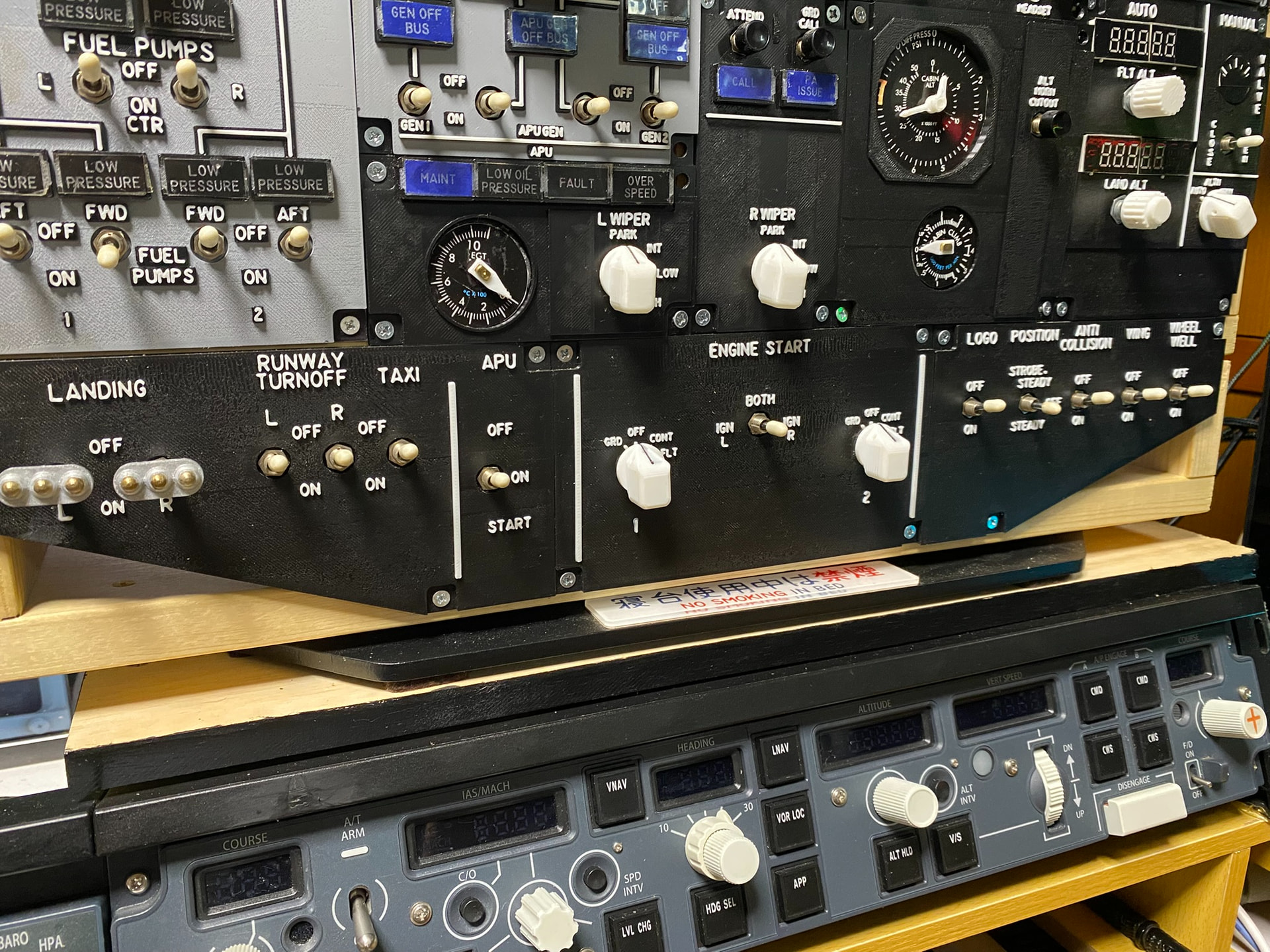
2026-07-04T03:00:00Z