
みなさんこんにちは! takahappyです。
突然ですが、フラシムに関する拡張子、どれくらい説明できますか?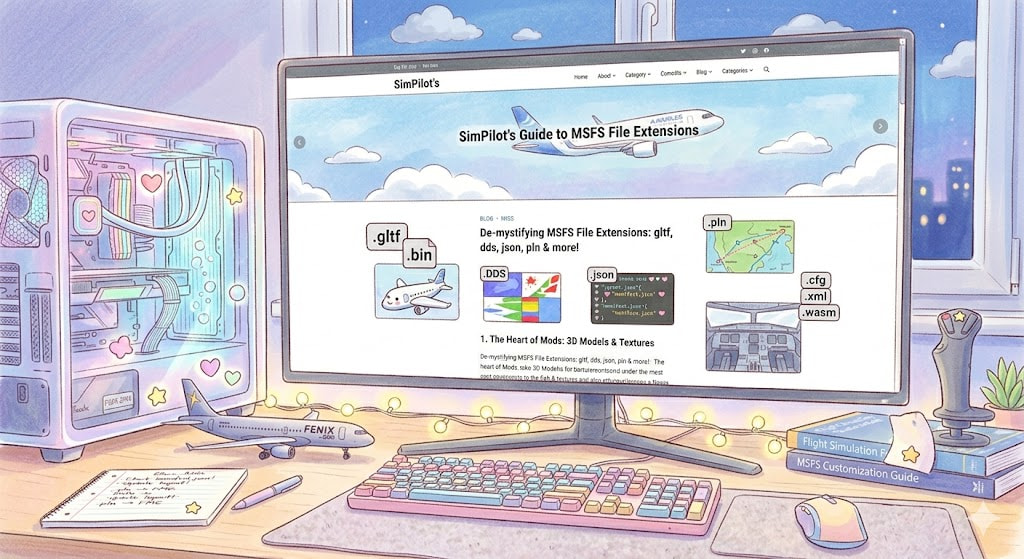
ちょっとMSFSに慣れてきて、カスタマイズや不具合の修正時にお目に掛かるのが、普段見ることのない、MSFSに関連する拡張子のファイルですね。今日は個別に掘り下げていこうかと思います。
■はじめに
まずお願いしたいことは、拡張子を変更するときは必ずバックアップのコピーを取っていただきたいのです。拡張子の変更は稀にそのファイルの内容を壊す可能性があります。また修正しすぎて元に戻らない残念な状況も多々発生します。そのためにもリセットしてMSFSが動くバックアップ環境をあらかじめ構築することが、この「高度な設定変更」の肝だと思います。ではいきましょう!
■exe ファイル
MSFS以外でもよく見るこのexe形式のファイル、実行ファイルです。
“executable”ということで、まさに実行です。人間が書いたプログラムコードをコンピュータが理解できる機械語に翻訳し、OSに指示を出すための命令やデータが詰め込まれてたものです。なのでユーザーが簡単に改変できるものではありません。「よーいスタート」のファイルで、弄りようのないファイルと思っていただけたらと思います。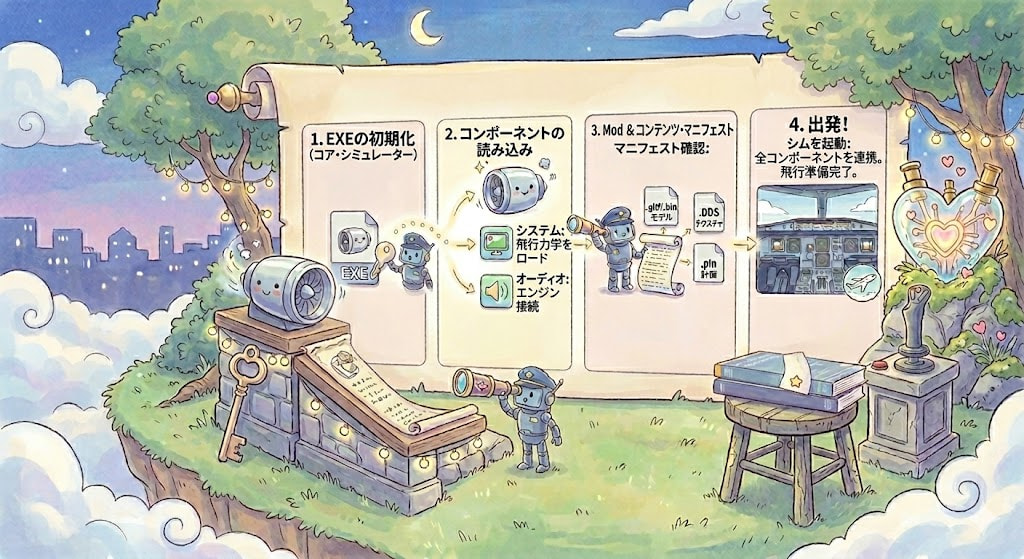
■bgl ファイル
exeなどから出された実行命令でさまざまなプログラム・参照データファイルが読み込まれていくのですが、MSFSでシミュレーターの情報を司る重要なファイルがbglファイルです。
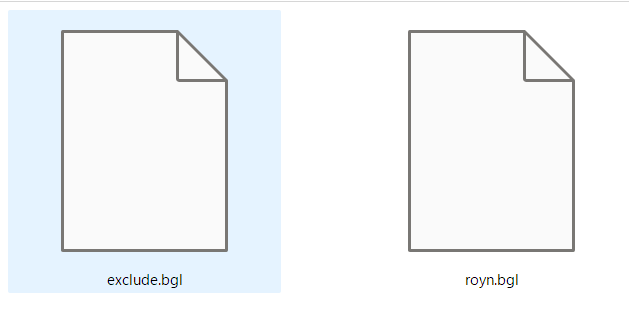
ちょっと歴史に触れますが、時は1996年後半、我らがMicrosoft Flight SimulatorがWindows OS対応になり「FS5」として登場しました。主にシーナリーファイルはこの時代から拡張子がbgl (BAO Graphic Language)になりました。BAOというのはFSを作った会社です。
bglファイルは具体的にはゲームファイルとしての分類データでして、ゲーム中にフライトシミュレータのプログラムによって参照するデータが含まれます。こちらも機械語で書かれますので安易に文字などで可視化できないファイルです。
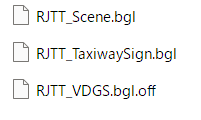
基本的にこのデータの編集はできませんが、無効にすることはできます。拡張子をbglにしなければいいのです。一時的に無効にしたい時は「.off」等、拡張子を変更することで無効化できます。例えば、karuchieさんの羽田シーナリーでVDGS.bglをVDGS.bgl.offにすると、同梱のVDGSが無効になります。
★「bgl」は文字化されていないMSFSのゲームデータ
■wasm ファイル
こちらはMSFS2024から採用されたファイルで、WASM(WebAssembly)ファイルは、高度な計器(ゲージ)や複雑な航空機システムを、C、C++、Rustなどのプログラミング言語で開発・実行するためのバイナリファイルです。
バイナリファイルとはコンピューターが直接読み書きする0と1のデータ(二進数)をそのまま保存したファイルです。人間が読める文字だけで構成された「テキストファイル」以外のすべてを指し、画像、音声、動画、実行プログラムなどがこれに該当します。稀にこのファイルが壊れて、グラスコックピットが赤く染まる惨事があると思います。後述のdllと同様、ユーザー側では修復できません。ファイルを削除して自動生成を期待するか、再インストールで直すことになります。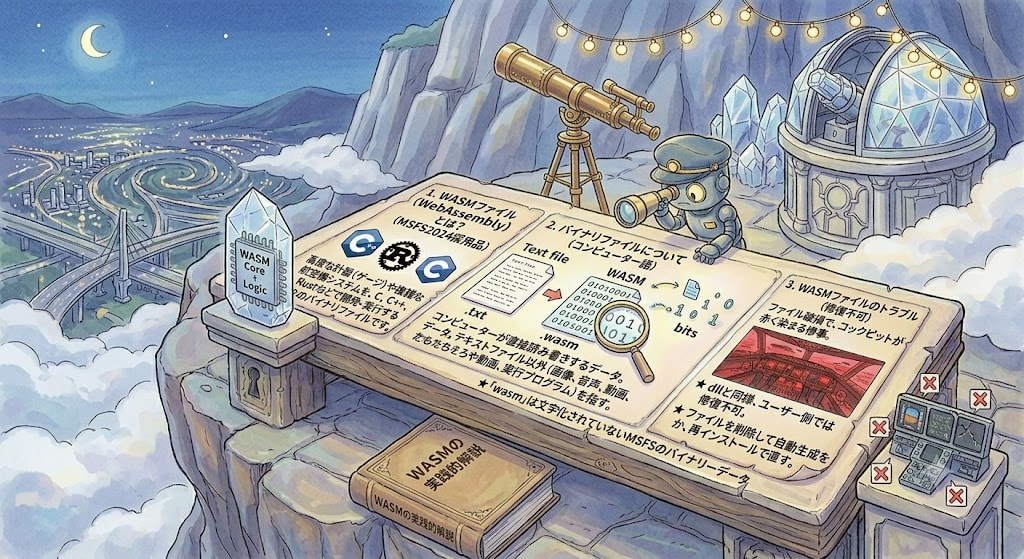
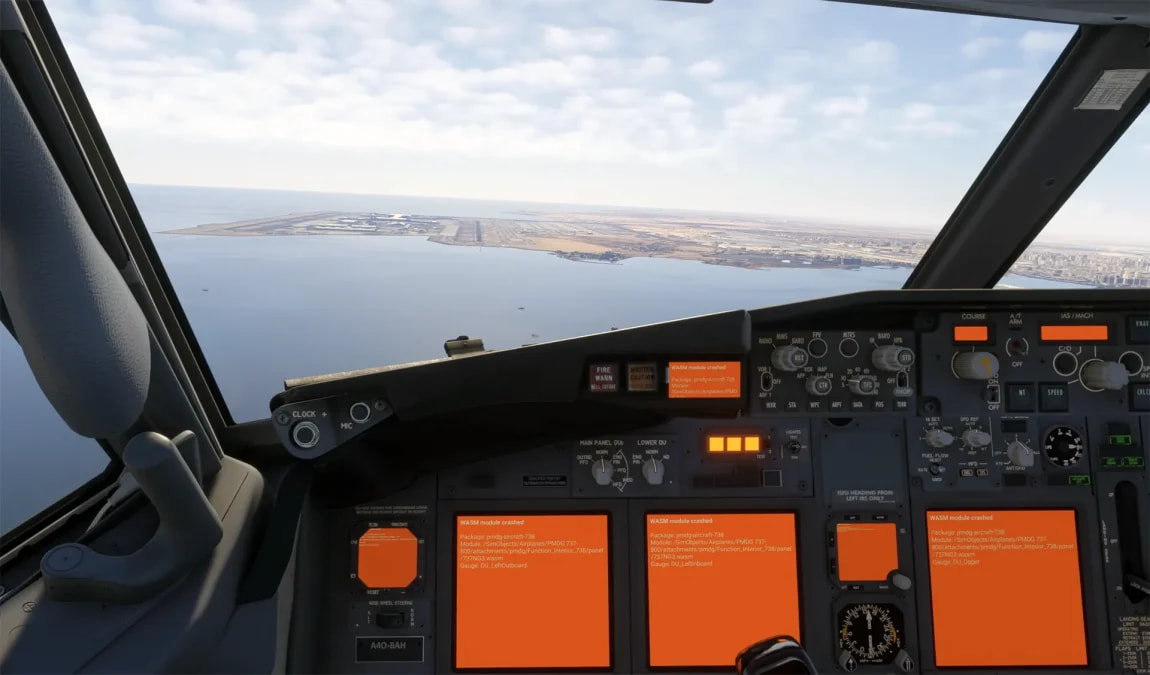
★「wasm」は文字化されていないMSFSのバイナリーデータ
■ dll ファイル
MSFS2024では従来のDLLベースのアドオンからより安全で最適化されたWebAssembly(WASM)モジュールへ移行するという重要なアーキテクチャの変更が行われました。ただし、ゲームの根幹に関わるシステム用や、グラフィック最適化などの特定のMODにおいては、現在でもdllファイルが関係しています。
バイナリーファイルです。wasm同様、壊れたら自動修復か、再インストールです。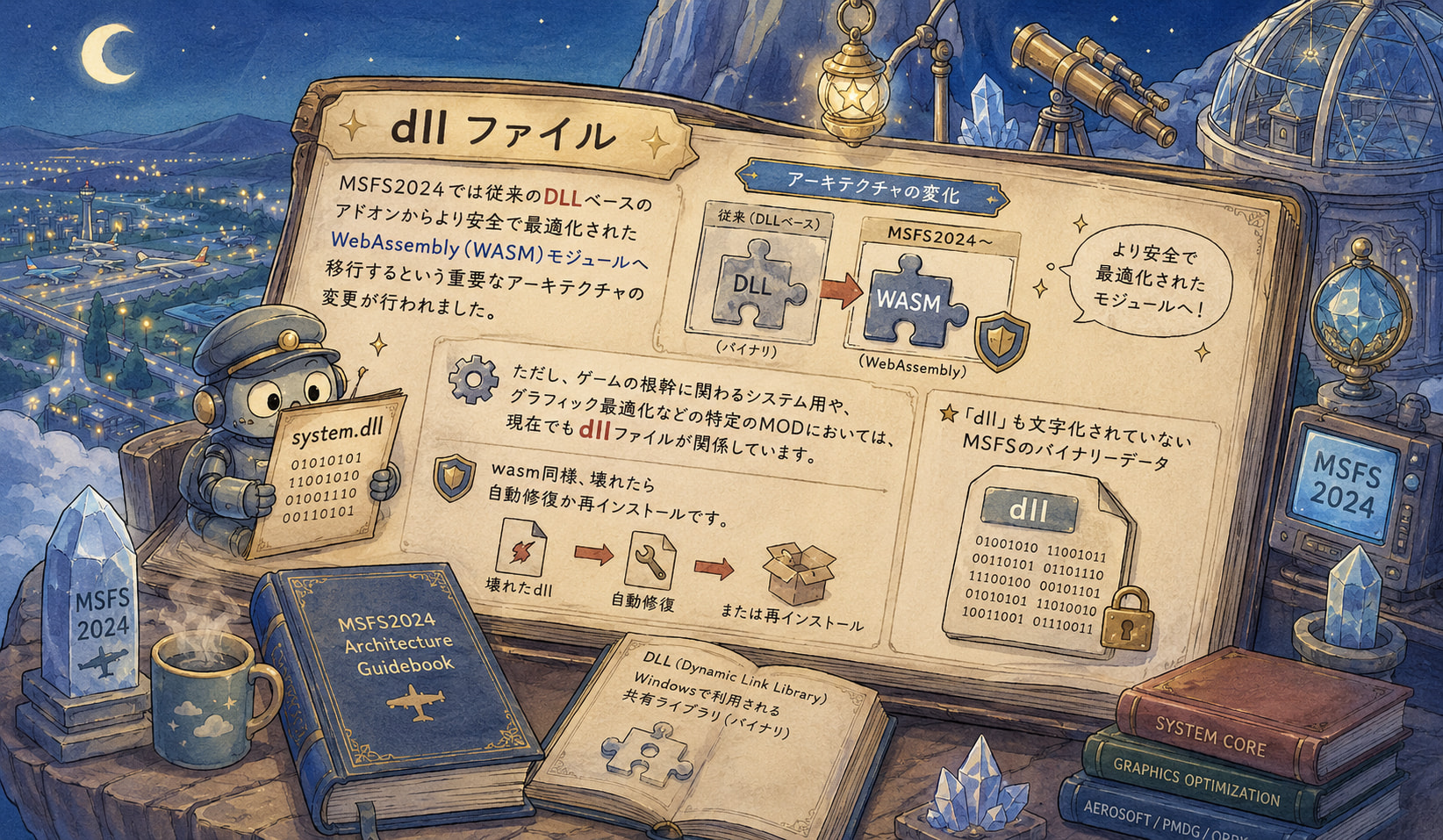
★「dll」も文字化されていないMSFSのバイナリーデータ
これら3つのバイナリーがエンジンとなって、後述する各種設定ファイルや画像、音声などのソースファイルなどを取り込んでMSFSを動かしています。
■ktx2 ファイル
こちらはMSFS2024で初登場した新たなテクスチャフォーマット(形式)です。ktx2は主に3Dグラフィックスやゲームで使用される、GPU向けの高効率なテクスチャ画像フォーマット(Khronos Texture version 2.0)です。
ktx2はGPUが直接解凍できる形式で圧縮されているため、メモリ使用量とロード時間を大幅に削減でき、超圧縮技術で極めて高画質を維持したままファイルサイズを小さく保てます。後述するglTFなどの3Dモデルデータに組み込まれるテクスチャとして広く採用されます。私たちが扱う場面としては 、機体や空港などのモデルにおけるテクスチャを2024対応にする所ですね。Photoshopなどで作製し、MSFSのSDKでktx2にコンバートすることが 可能です。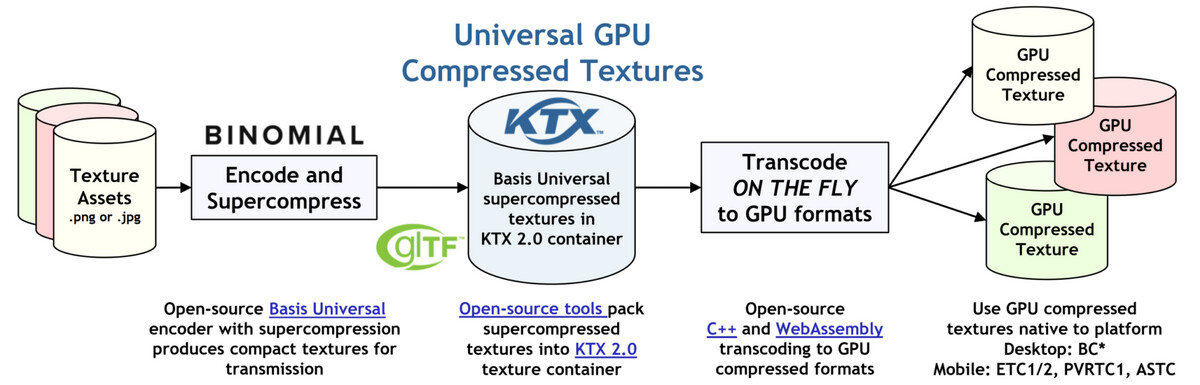
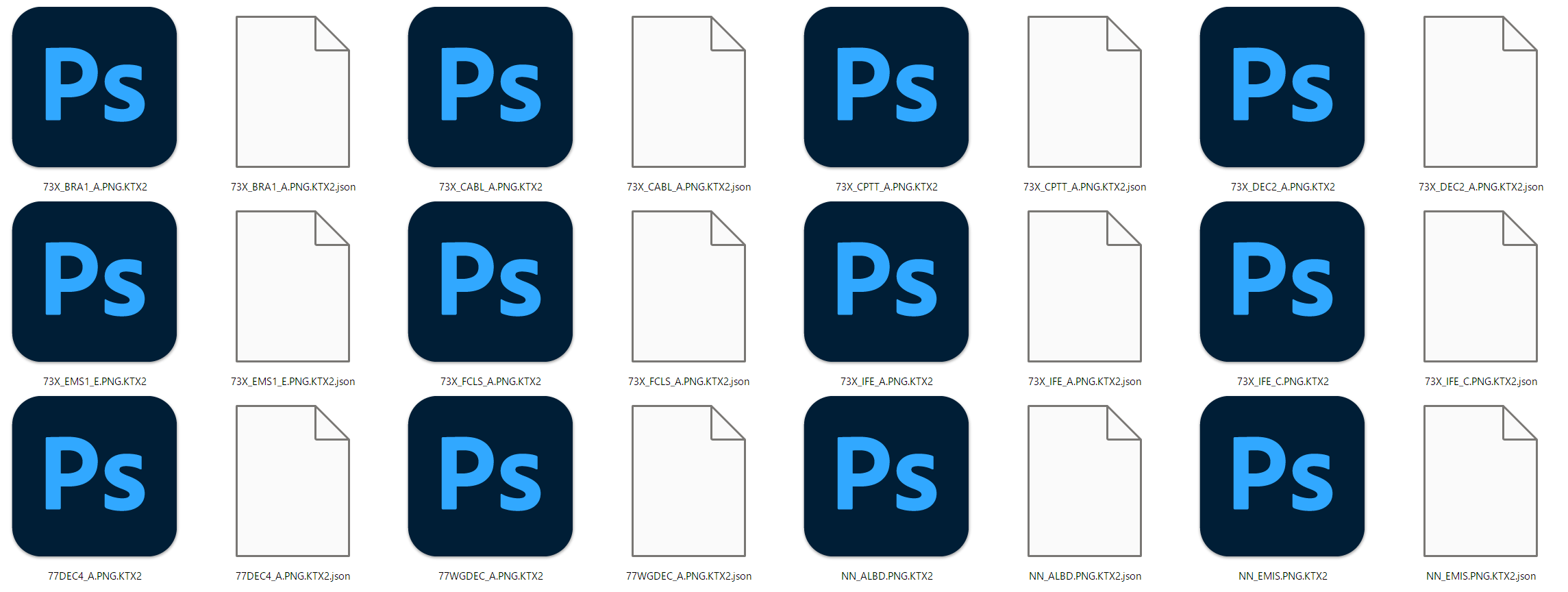
★「ktx2」はMSFS2024から採用されたテクスチャデータ
■ glTF ファイル
MSFS2024では、機体やシーナリーなどの3Dモデルの標準フォーマットとして「glTF2.0」が採用されています。前作MSFS2020と同様にモデリングソフト(Blenderなど)から公式プラグインを使用してglTF形式にエクスポートすることで、シミュレータ上にオブジェクトを追加することが可能です。glTF(GL Transmission Format)WebブラウザやAR/VR環境での配信に最適化された3Dモデルフォーマットです。処理負荷が極めて低く、「3DにおけるJPEG」とも称される現代の業界標準規格となっています。特徴軽量・高速: 重複データが排除されており、レンダリング時にGPUへ直接送信できるためロードが非常に高速です。また物理ベースレンダリング(PBR)に標準対応しており、リアルな質感を再現可能です。形状(メッシュ)やテクスチャだけでなく、ボーンアニメーションやスキン情報もサポートできます。
glTFは構造がJSONで記述されたファイルです。テクスチャやバイナリデータは外部ファイルとして分離されるので、テキストエディタで中身の確認が可能です。 MSFS2020までのbglに代わって3D描写を司るファイルです。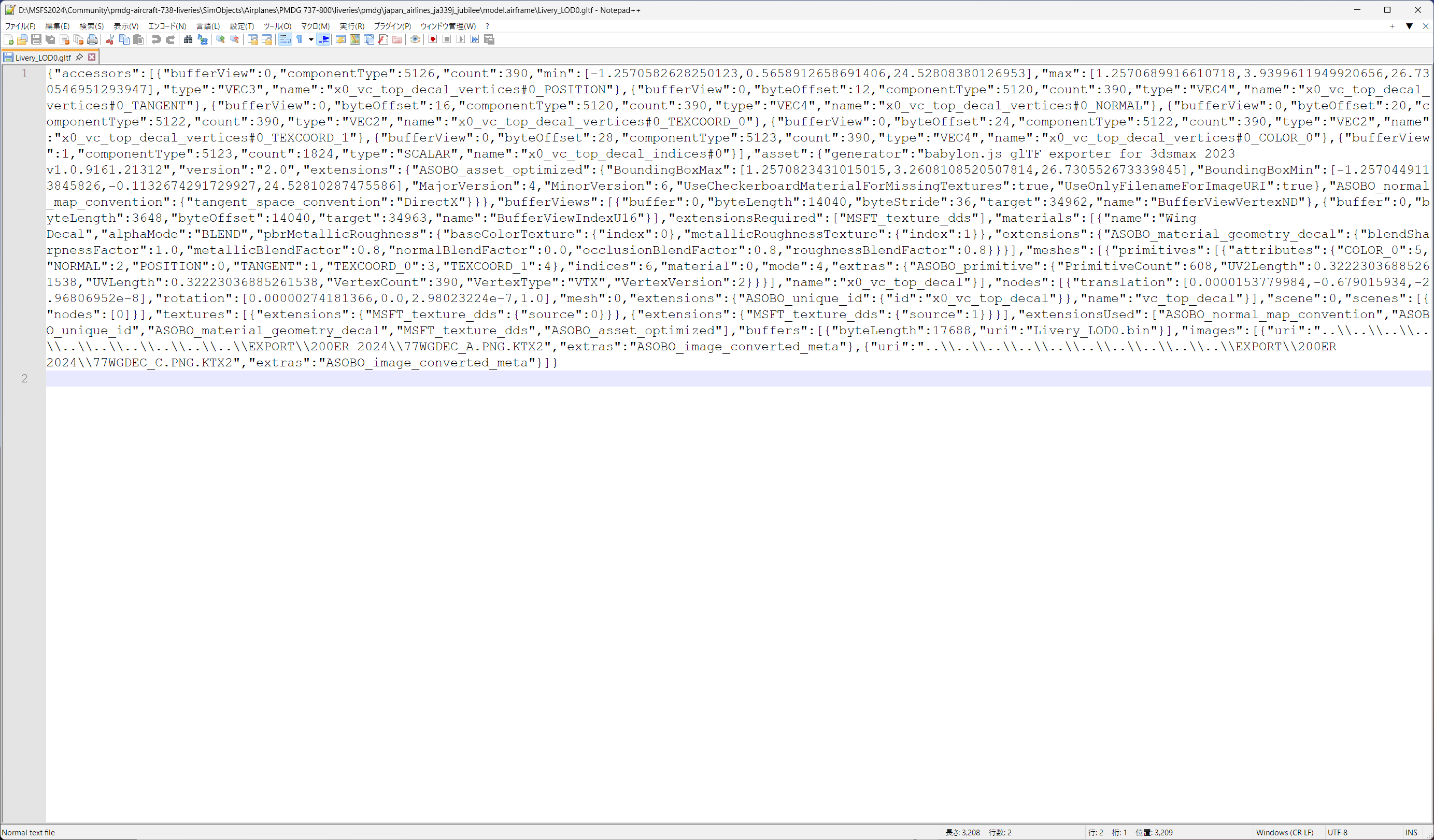
★glTFはMSFS2024の3Dモデルデータ
■dds ファイル
MSFS2020やP3Dで使用されていたテクスチャの形式です。
DDS(DirectDraw Surface)は、主に3Dゲームやグラフィックス作成で使われる画像ファイル(テクスチャ)の拡張子です。ktx2と同じように画質を保ったまま、GPU(グラフィックボード)が直接読み込んで高速処理できる圧縮形式を採用しているのが特徴です。メリットとしては、DirectXなどのグラフィックス環境で展開処理が非常に速いため、PCやゲーム機本体に負荷をかけずに高解像度の画像を表示できます。私たちの使用用途は、リペイント時にphotoshop 等で描いた画をdds形式で保存する場合があります。これを覚えると自分のフラ シムに色々とお絵描きが出来ます。MSFS2024でも一部では読み込めるため、MSFS2020のシーナリーがある程度2024でも使える理由はここにあります。(bglとddsを読み込みMSFS2024で表現できるということです。ただしテクスチャーが正しく表示されなかったり、標高データが狂ったりすることがあります)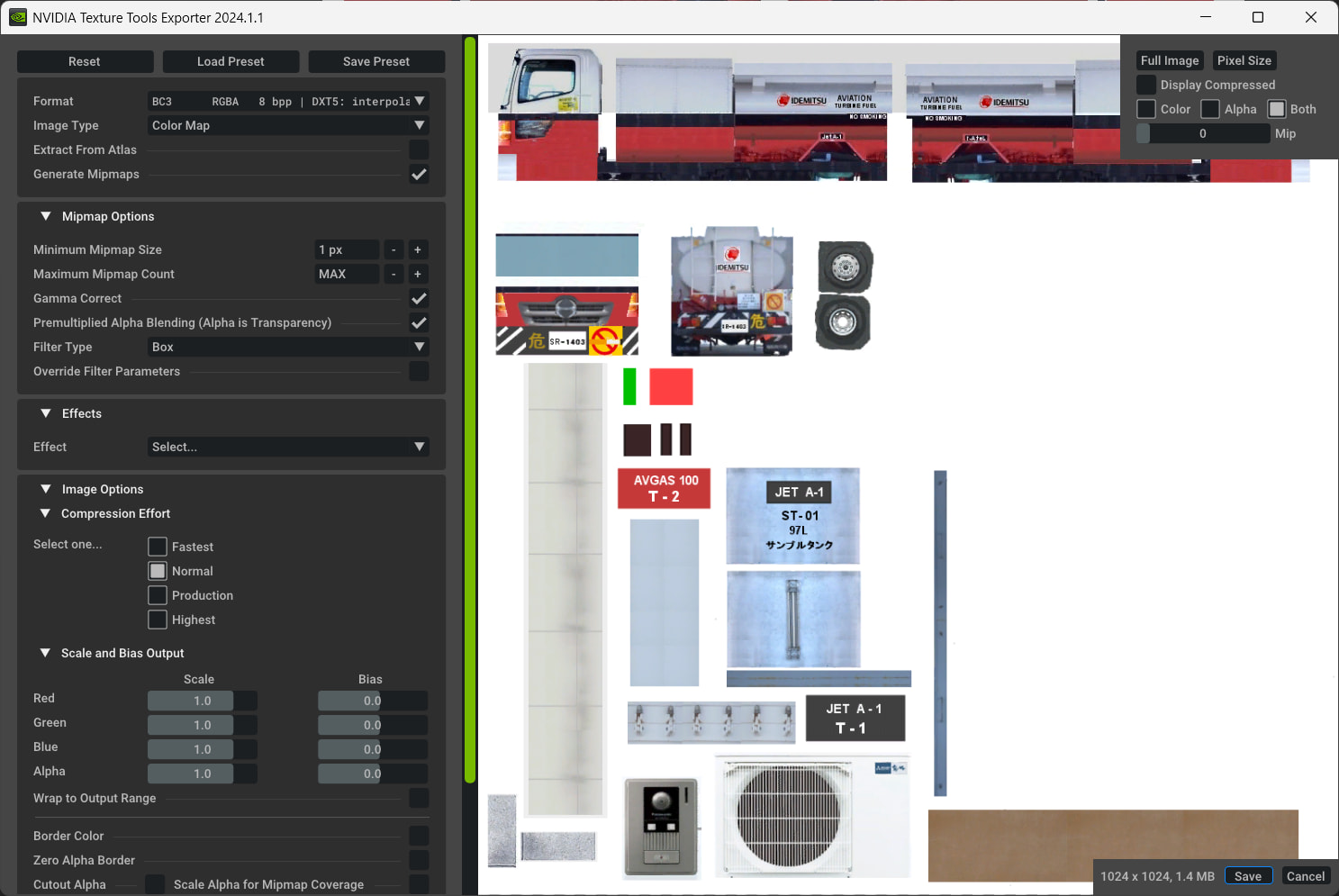
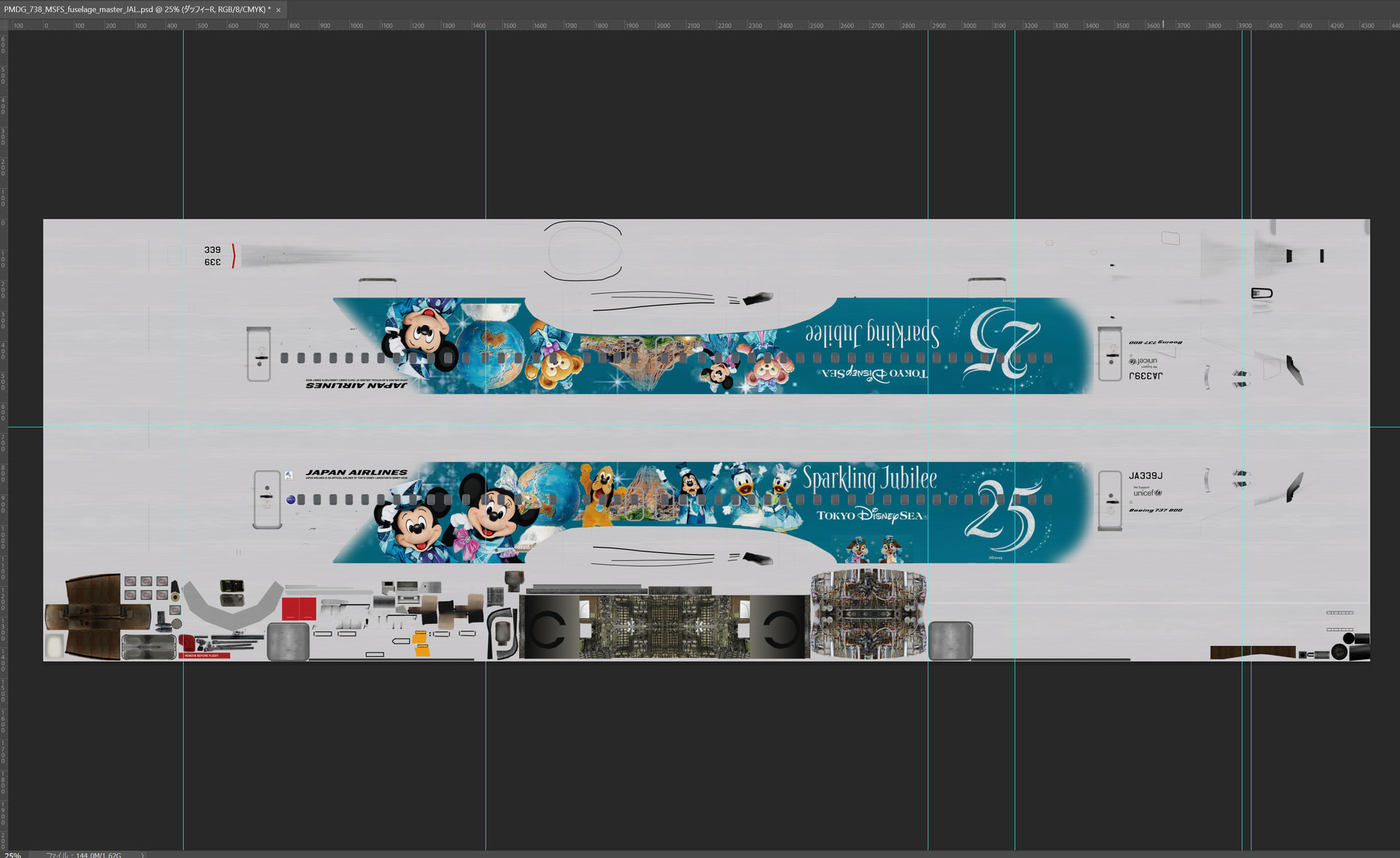
★ddsは MSFSのテクスチャデータ
■ini ファイル
イニシャライズファイル、設定ファイルです。
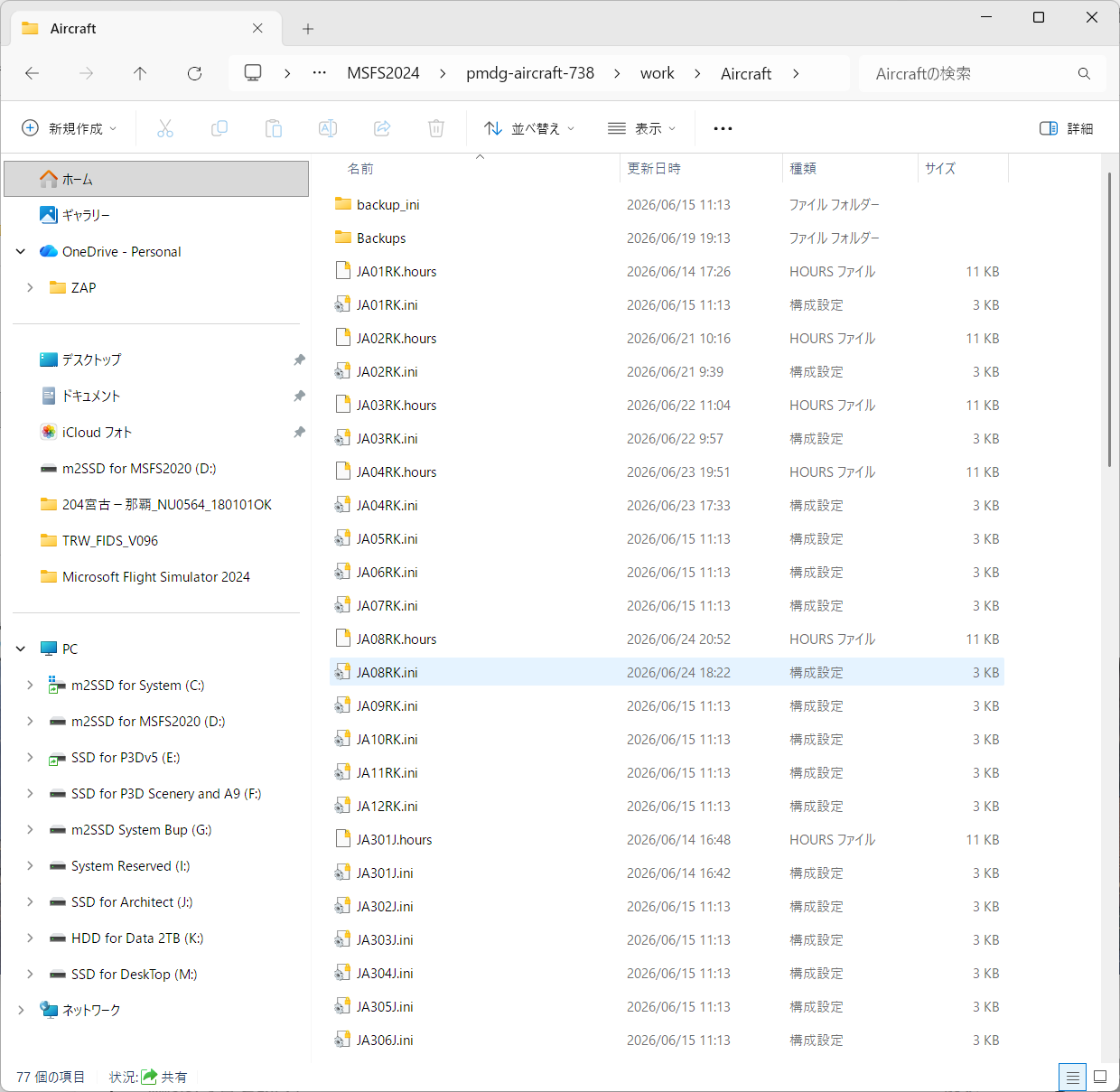
.ini拡張子は、主にWindows環境でソフトウェアの初期設定や動作パラメータを保存するために使われるファイルです。中身はシンプルなテキストデータ(文字情報)で構成されているため、誰でも簡単に設定の確認や編集を行えます。
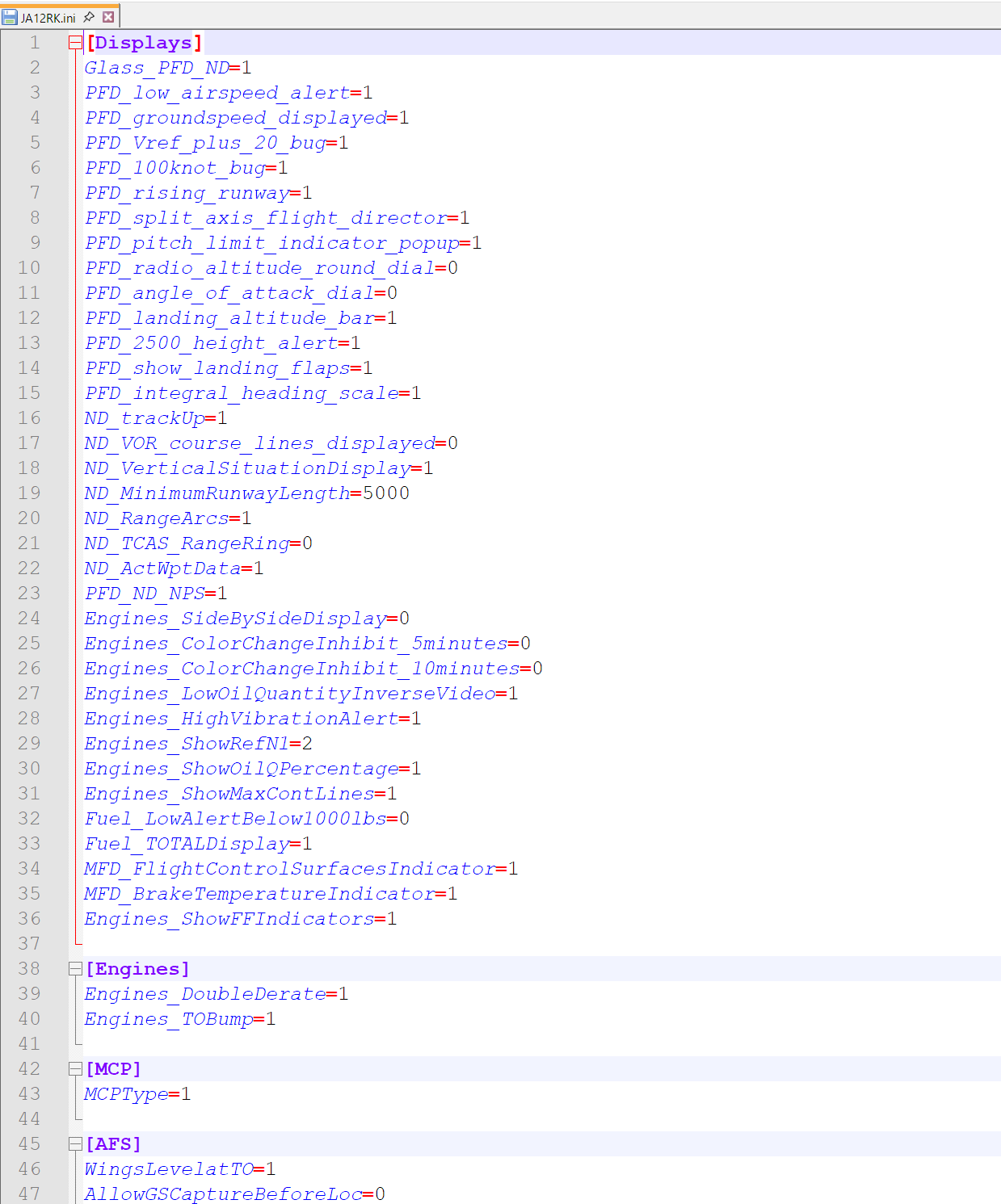
メモ帳などでtxtファイルを作り、その後、拡張子をini に変更すればOKです。中身の構造は
[セクション]
と
キー=値
のシンプルな組み合わせで構成されています。
★iniはMSFSの各種設定ファイル
■json ファイル
JavaScript Object Notationの略で、JavaScriptというプログラミング言語におけるオブジェクトの書き方を参考に作られたデータフォーマット(データの記述形式)のことです。MSFSで動作するプログラムに係るデータのやり取りをするのに使用される設定ファイルと思ってください。json以外の代表的なデータフォーマットとしては「CSV」や「XML」といったものがありますが、それらのフォーマットと比較してJSONが優れている点は、読み書きしやすい、処理が重くなりづらいということが挙げられ、MSFSから採用されたデータフォーマットです。ジェイソンと呼んであげてください。
jsonの中身は人間が読める文字で書いてあります。適時カスタマイズ可能です。また自分でjsonを作りこともできます。テキストエディタで書いて、拡張子を .jsonにすればよいだけです。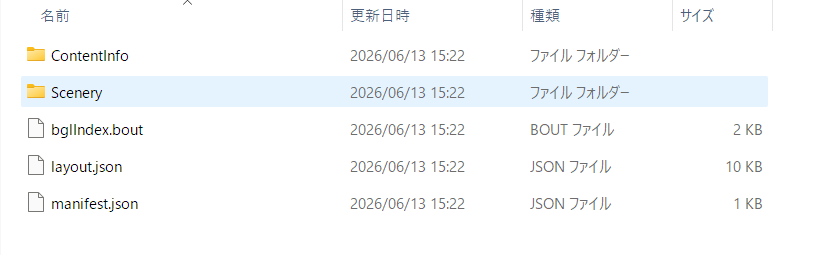
MSFS2024におけるJSONファイルは、主にアドオンの管理(レイアウト定義)、機体や素材のメタデータ、およびコントローラーのキープロファイルとして使用されます。MODやアドオンの導入・自作において、以下の主要なファイルを理解・操作することが重要です。主要なJSONファイルと役割をご紹介します。
1. layout.json(最重要:アドオンの目録)
Communityフォルダなどに入れるすべてのアドオンのルートフォルダに必ず配置されるファイルです。
そのフォルダ内に含まれるすべてのファイル(テクスチャ、3Dモデル、設定ファイルなど)のパスとファイルサイズ、タイムスタンプがリスト化されています。アドオン内のファイルを追加・削除・編集した場合は、必ずこのファイルを更新しないとシミュレータがアドオンを正常に読み込めません(SDKのツールや有志作成のJSON更新ツールを使用して再構築します。)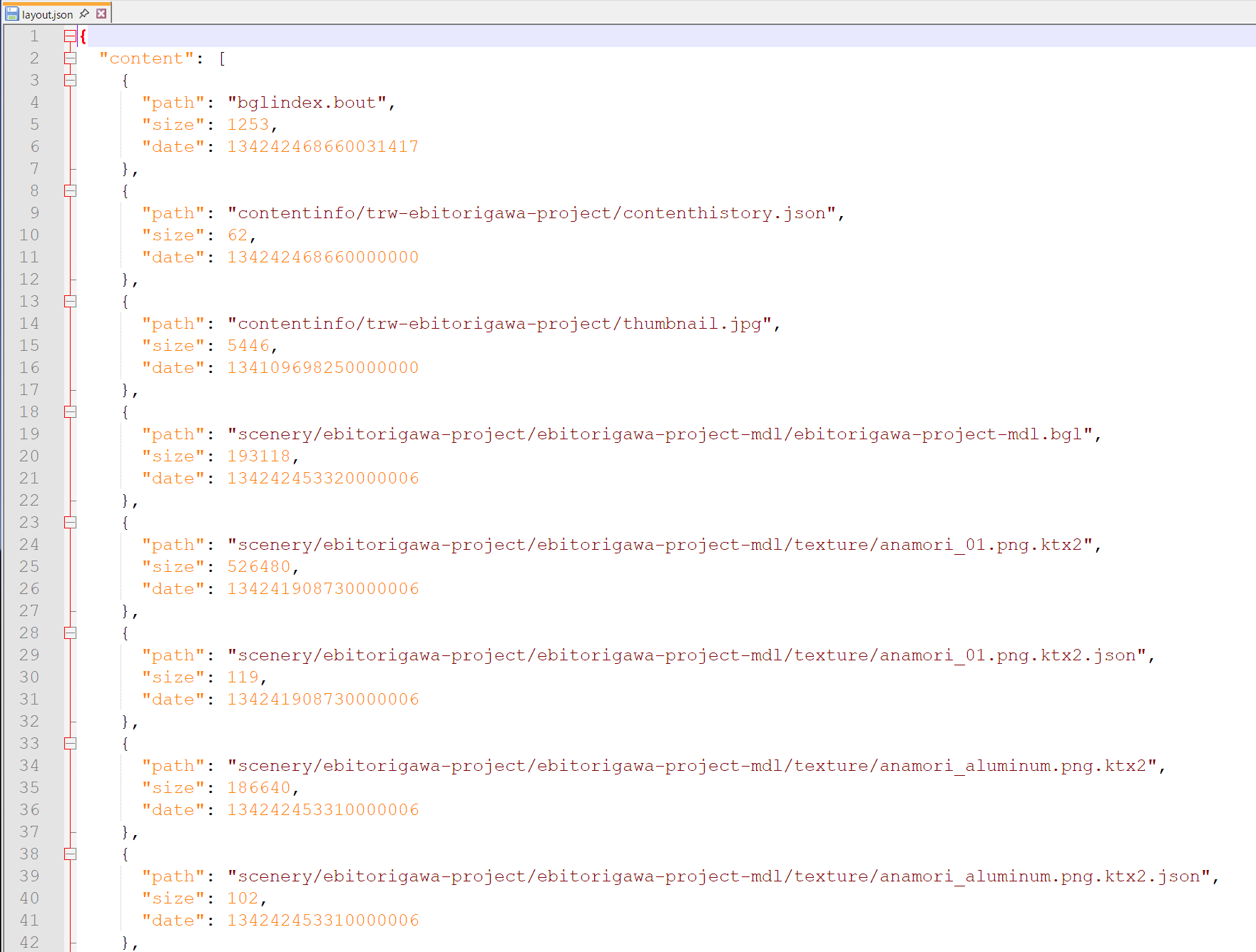
2.manifest.json(アドオンの基本情報)
アドオンの作者名、バージョン、対応するシミュレータのバージョン(MSFS 2024など)、
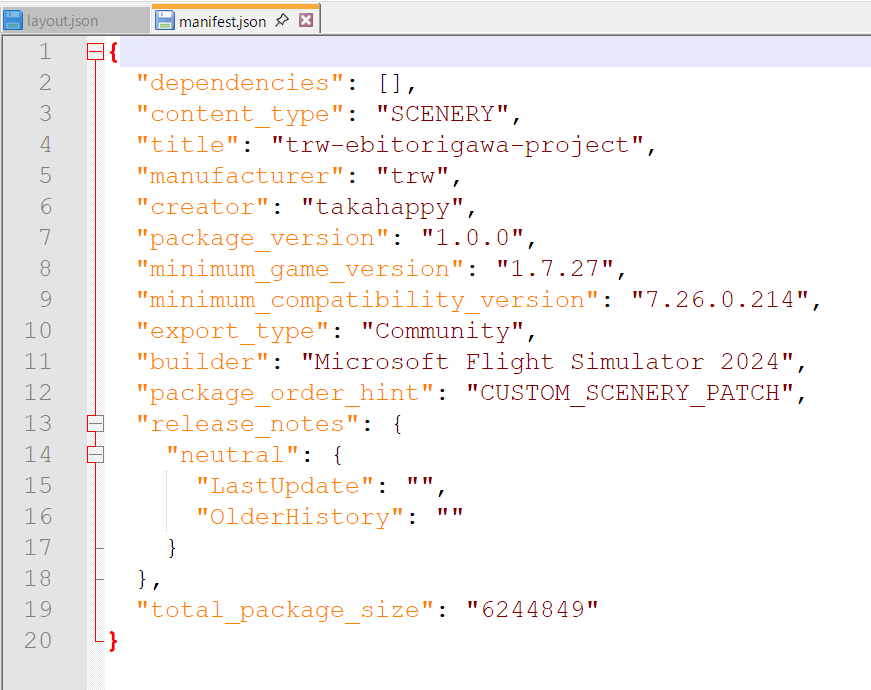
他、タイトルなどの基本情報が記述されているメタデータファイルです。
3.各種定義・テクスチャ用JSON
a)機体・リバリー関連
機体のバリエーション設定などで参照されます。
b)テクスチャ情報(texture.json等)
マテリアルライブラリ等で使用され、テクスチャの圧縮形式やフラグが含まれますが、通常はSDKのMaterial Editorによって自動生成されるため手動編集は不要です。
4.コントローラープロファイル(.json / .xml)
ジョイスティックやスロットルなどのデバイスのボタン割り当てデータです。MSFS2024では、コントローラーのボタン設定はJSONファイルとして保存・読み込みが行われます(一部XML形式と併用されます)。
★jsonはMSFSから採用された文字で読める設定ファイル
■xml ファイル
xml(Extensible Markup Language)は、コンピュータシステム間で構造化されたデータを共有・交換するために設計されたマークアップ言語です。HTMLとは異なり、あらかじめタグが定義されておらず、用途に合わせて独自のタグを自由に作成してデータの意味を定義できるのが最大の特徴です。開始タグと終了タグ(例: タイトル)でデータを挟むことで、階層的な構造を明確に表現できます。また開発者が自由にタグを定義できるため、どのようなデータ形式にも対応できます。そしてテキスト形式で可視化できるため、OSや使用しているプログラミング言語に依存せず、異なるシステム間でのデータ連携が容易です。
MSFS2024におけるXMLファイルは、アドオンのパッケージ定義、テクスチャのプロパティ指定、ゲームのコンテンツ管理、操作デバイスの割り当てなどに使用される重要な設定ファイルです。 MSFS2024で主に関連するXMLファイルの用 途と役割は以下の通りです。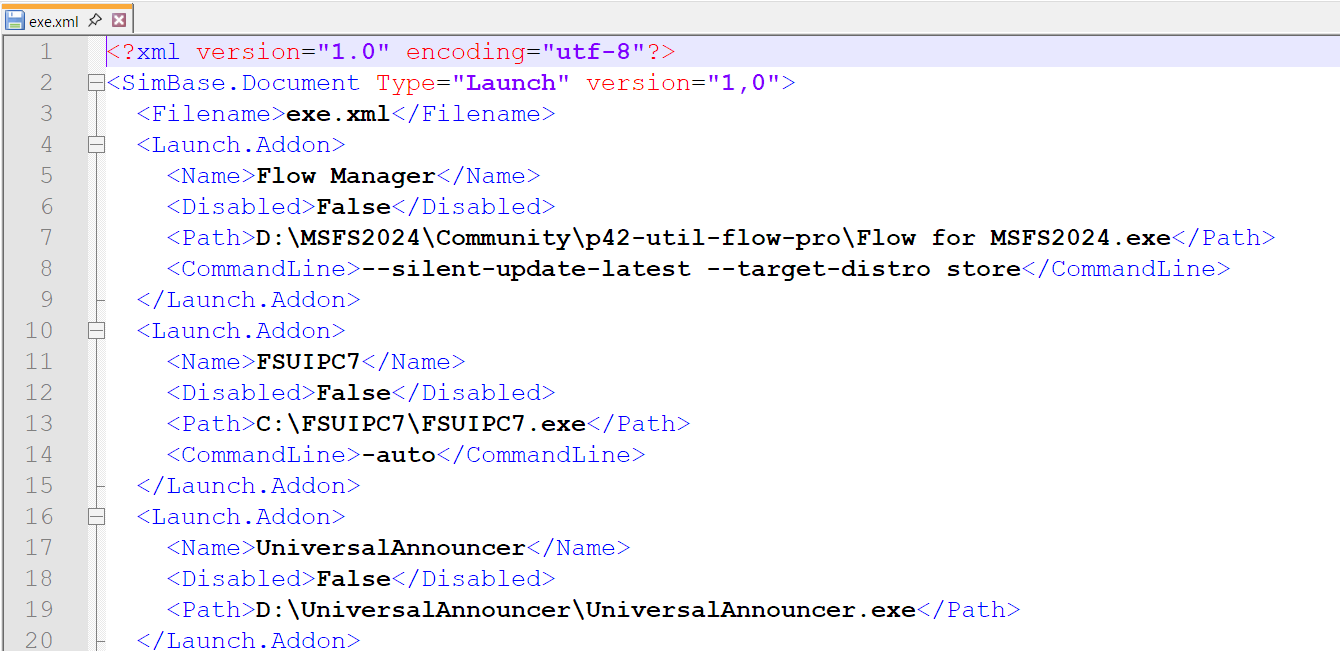
1.アドオン・プロジェクト管理
a)パッケージ定義ファイル(.xml)
開発者モード(SDK)でプロジェクトを管理・ビルドする際に必須となるファイルです。パッケージ名と同じ名前でプロジェクトフォルダの直下に配置されます。
b)テクスチャ用XMLファイル
MSFS2024では、.pngなどのテクスチャファイルを使用する際に、正しい描画設定を記述したXMLファイルがセットで必要になる場合があります。古いツールで作成した場合は自動生成されないことがありますが、SDKの「Upgrade」機能を使用することで自動作成が可能です。
2.コントローラー割り当て(プロファ イル)
デバイス割り当てXMLとして、ジョイスティック、スロットル、ヨークなどのキーアサインや感度設定が保存されるファイルです。FS2020からの設定を引き継いだり、外部ソフトでプロファイルを管理する際にこの XML ファイルを編集・コピーして使用します。
3.コンテンツの優先 順位・管理
Content.xmlとして、シミュレーターが読み込むアドオンの優先順位(ロードオーダー)やインストールパスを管理するメインのXMLファイルです。MODの競合などを解決するため、このフ ァイルを編集・調整することがあり ます。
★xmlも設定ファイル
■cfg ファイル
Microsoft Flight Simulator 2024(MSFS2024)のcfgファイルは、航空機や各種オブジェクトの挙動、外観、システムを定義する設定ファイルです。メモ帳などのテキストエディタで直接編集でき、機体の追加(アドオン)や改造、カスタムペイント(塗装)を行う際に最も重要となるファイルです。
1.主なcfgファイルの種類と役割
MSFS2024では、機体ごとにいくつかのcfgファイルが存在し、それぞれが異なる役割を担っています。
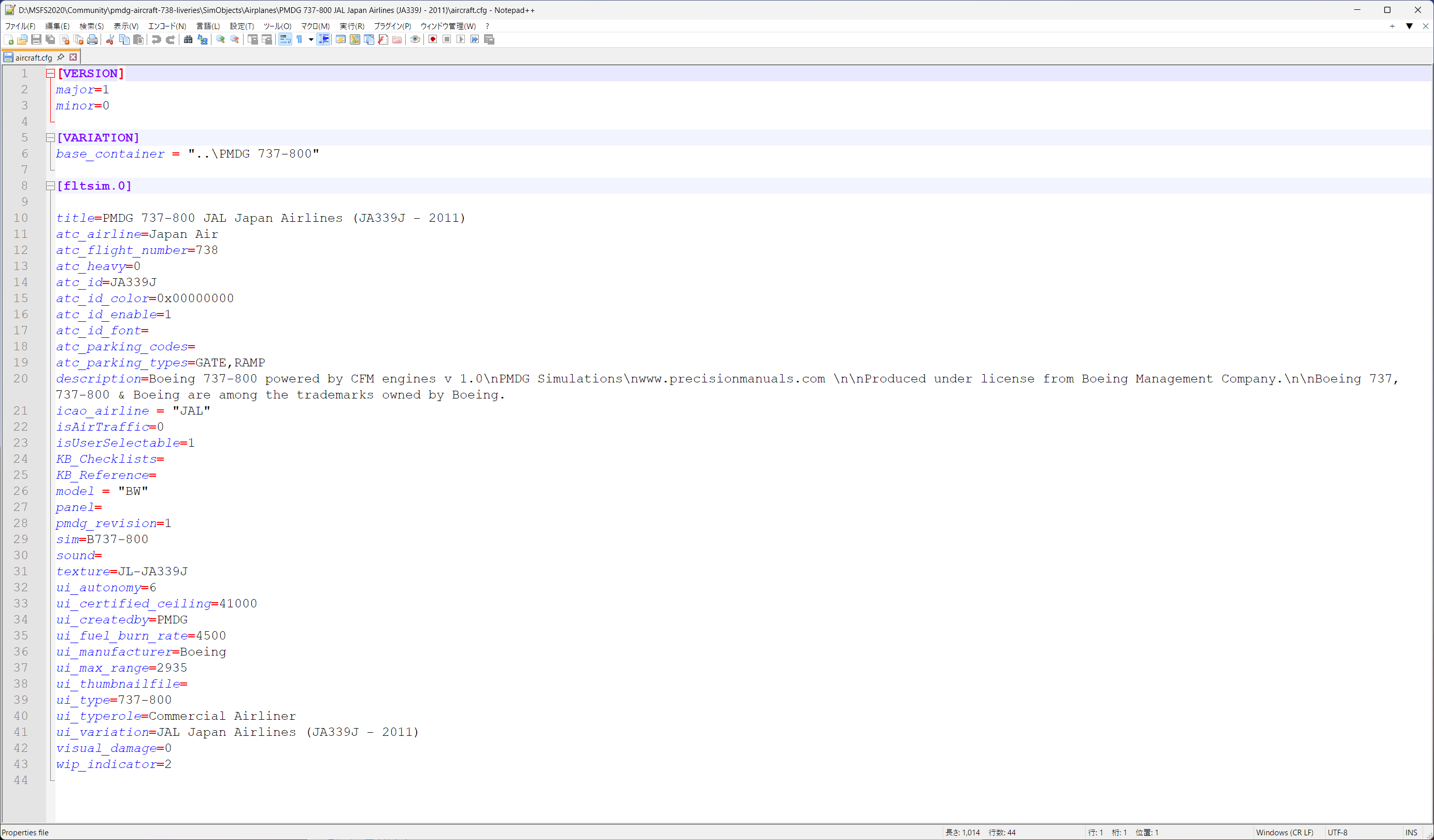
aircraft.cfg
最も中心となる設定ファイルで、機体の基本的なメタデータ、登録記号(レジストリ)、搭乗するパイロット、キャビンの設定、搭載するサウンドや外装(モデル )の参照などを定義します。
model.cfg
航空機の空気力学や飛行性能を定義するファイルです。
エンジン出力、揚力、抗力、重量、燃料タンクの容量や位置など、機体がどのように飛ぶかを 数値で細かく制御します。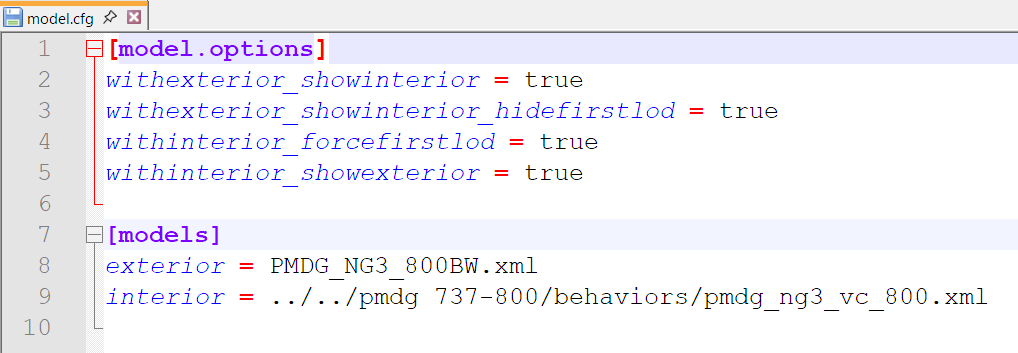
2.カスタムペイントの追加(リペイント)
aircraft.cfgに新しい[FLTSIM.X]セクション(Xは連番)を追加し、機体のタイトル、テクスチャフォルダ名、テイルナンバーなどを指定することで、ゲーム内の機体選択画面に新しい塗装を表示させることができます。動作や性能の微調整:flight_model.cfgやsystems.cfgを開くことで、燃料容量の変更や計器のシステム変更などが可能です。
★cfgも設定ファイル
長くなりましたが、いかがでしたでしょうか?拡張子の意味やその役目を覚えると、カスタマイズやトラブルシューティングに役立ちますよ!
2026-06-24T13:00:00Z